一、基础问题:存档类型与位置
Q1:iOS泰拉瑞亚存档有哪些类型?

- 角色存档:储存玩家属性、装备和背包物品,文件位于"Players"文件夹。
- 世界存档:记录地图结构、NPC和事件进度,文件位于"ds"文件夹。
存档分为本地存储和
云端存储两种模式:本地存档仅保存在设备中,删除游戏时会丢失;云端存档则通过服务器同步,支持多设备访问和防数据丢失。
Q2:如何查找存档文件位置?
1.打开iPhone,进入"iPhone"或"iCloud云盘"。
2.找到"Terraria"文件夹,内部包含"ds"两个子文件夹。
3.若使用TapTap登录,存档路径可能与账号绑定,需通过游戏内"设置-存档管理"查看。
二、核心操作:备份与还原
Q3:如何备份存档以防丢失?
1.
手动备份:
- 进入"文件"应用,导航至"erraria/Worldserraria/Players"-长按目标文件(如"Character.plr"或"Map.wld"选择"复制"。
- 粘贴到其他文件夹(如新建"备份"文件夹)。
2.
自动备份工具: - 使用微存档(wesave.cloud)等工具,设置每15分钟自动备份世界文件,并在血月事件前创建快照。
Q4:存档丢失后如何还原?
- 从备份恢复:
1.确保游戏已运行一次(创建初始文件结构)。
2.在找到备份文件,复制后粘贴至原存档文件夹。
- 覆盖时选择"替换",若提示冲突则选"合并"。
- 云端存档恢复:
1.登录同一账号,进入游戏存档列表。
2.点击同步云端数据。
三、进阶应用:存档导入与编辑
Q5:如何导入全物品存档或自定义地图?
1.
下载存档文件:
- 从可靠来源获取存档(如百度网盘链接),文件格式通常为"r"(角色)或"ld"(世界)。
2.
导入步骤: - 在打开存档文件,选择"用其他应用打开"。
- 点击"存储到文件"定位至"erraria/Worlds"(地图)或"erraria/Players"角色)。
- 选择对应文件夹后点击重启游戏即可生效。
Q6:能否用编辑器修改iOS存档?
-由于iOS系统限制,直接使用电脑版编辑器(如TEdit)可能不兼容,但可通过以下方法间接编辑:
1.将iOS存档导出至电脑(如通过iCloud同步)。
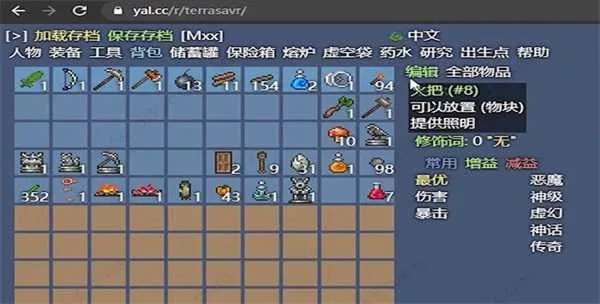
2.使用跨平台工具(如Terrasavr)在线修改角色属性或物品栏。
3.修改完成后,将文件传回iPhone并覆盖原存档。
Q7:编辑存档时需注意哪些风险?
- 版本兼容性:确保存档与游戏版本匹配,避免崩溃。
- 数据损坏:修改前务必备份原文件,防止意外覆盖。
- 多人模式限制:编辑后的存档若用于联机,可能导致同步错误,建议仅在单人模式使用。
四、实用场景:联机与多设备管理
Q8:多人模式下如何保存进度?
- 作为房主,在联机设置中开启"存档"功能,退出时系统会自动同步云端。
- 游客玩家需确保角色存档已上传至云端,否则进度无法保留。
Q9:换设备时如何转移存档?
1.在原设备上将所有存档设置为"存储"。
2.在新设备登录同一账号,进入游戏后自动下载存档。
五、故障排除与优化建议
Q10:存档无法加载或损坏怎么办?
- 检查文件完整性:确认存档未感染病毒或下载中断。
- 使用微存档的"恢复"功能,一键回退至历史版本。
- 若问题持续,删除异常文件后从备份还原。
Q11:如何高效管理多存档?
- 分类存储:按模式(如生存/创意)或版本备注文件名(如"1.4.4最终版"。
- 定期清理:保留最近10个备份版本,避免存储空间不足。
通过以上FAQ,玩家可系统掌握iOS泰拉瑞亚存档的备份、编辑和迁移技巧。合理使用存档工具不仅能提升游戏自由度,还能确保冒险旅程的连续性与安全性。