一、Mac玩《梦幻西游》有哪些可行性方案?
目前Mac用户可通过三种主流途径体验《梦幻西游》:
1.
官方Mac客户端-网易官方提供了适配macOSHighSierra10.13及以上系统的安装包,版本号为3.0.550,文件大小2.56GB
2.
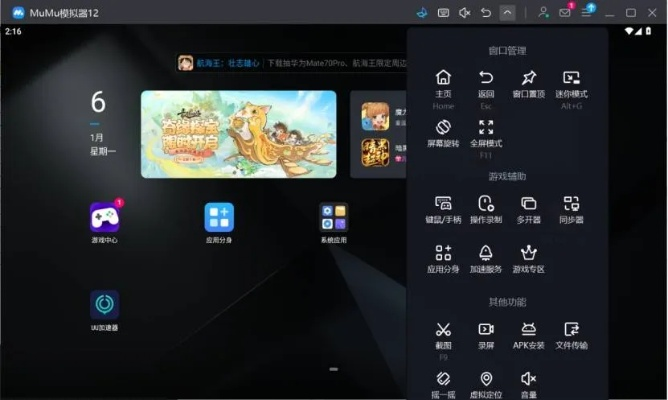
安卓模拟器-通过MuMu模拟器Pro等工具在Mac上运行安卓版《梦幻西游》
3.
虚拟机方案-使用ParallelsDesktop或VMwareFusion在Mac上创建Windows环境,再安装PC版客户端
二、官方Mac客户端安装详解
安装步骤:
- 访问《梦幻西游》电脑版官方网站,找到Mac版安装包下载链接
- 下载完成后双击dmg文件,将应用图标拖拽至“应用程序”文件夹
- 首次运行时需进行系统设置:打开“系统偏好设置”→“安全性与隐私”,解锁后选择“任何来源”
- 启动游戏后需下载额外的资源扩展包,包括CC直播和内嵌论坛等内容
兼容性说明:
该客户端仅支持macOSHighSierra10.13及以上系统,建议使用近三年发布的Mac设备以获得较好体验。部分M系列芯片Mac用户反映运行过程中可能出现发热严重、卡顿掉线等问题。
三、MuMu模拟器Pro方案实操指南
安装流程:
1.搜索“MuMu模拟器Pro”并访问官网,点击“免费试用”下载Mac版
2.打开dmg安装文件,仔细阅读隐私政策后点击“Agree”
3.将模拟器图标拖至应用程序文件夹完成安装
4.启动模拟器,登录账号后即可开始使用
游戏安装方法:
- 方法一:在模拟器桌面打开游戏中心,直接搜索“梦幻西游”并下载
- 方法二:通过apk安装功能,将电脑中存储的安卓安装包同步到模拟器中
此方案的优点是操作相对简单,且模拟器对系统资源的占用较虚拟机更少。
四、虚拟机方案技术与设置要点
基础配置:
- 推荐使用VMwareFusion或ParallelsDesktop等成熟虚拟机软件
- 需准备合法的Windows系统授权
- 建议分配不少于4GB内存给虚拟机系统
性能优化建议:
| null |
|---|
| :- |
| 关闭不必要的视觉效果和后台服务 |
| 为虚拟机分配足够的处理器核心(建议2核以上) |
| 使用固态硬盘运行虚拟机系统文件 |
| 调整虚拟机显卡内存至1GB以上 |
部分用户反馈虚拟机中鼠标响应可能存在轻微延迟,对于操作精度要求较高的门派活动可能产生一定影响。
五、三种方案对比分析
| 方案类型 | 优点 | 缺点 | 适用场景 |
|---|---|---|---|
| 官方Mac客户端 | 原生支持、安装简便、与Windows玩家互通 | 兼容性问题较多、发热明显、功能阉割 | 轻度日常任务、临时使用 |
| 安卓模拟器 | 资源占用少、设置简单、免费试用 | 需重新创建角色、可能与PC版活动不同步 | 休闲玩家、备用方案 |
| 虚拟机运行 | 完整PC版体验、功能齐全、操作流畅 | 配置要求高、需Windows授权、耗电较快 | 重度玩家、多开需求 |
六、常见问题解答(FAQ)
Q1:Mac版和Windows版玩家可以一起游戏吗?
A:可以,所有版本的玩家均在相同服务器内互动,包括官方Mac客户端、虚拟机运行的PC版以及模拟器用户。
Q2:为什么我的Mac安装官方客户端后无法启动游戏?
A:这可能是由于系统权限限制。解决方法为:打开终端执行命令“sudospctl--master-disable”,然后在安全性与隐私设置中启用“任何来源”。
Q3:M系列芯片Mac使用哪种方案效果最好?
A:根据用户反馈,M芯片Mac使用虚拟机方案通常能获得更稳定的帧率和更完整的游戏功能。
Q4:Mac多开《梦幻西游》是否可行?
A:可通过PlayCover等工具实现多开,但需要找到最新版本的砸壳包,并在设置中关闭窗口报错选项。
Q5:使用虚拟机玩《梦幻西游》会导致设备过热吗?
A:高强度运行确实可能导致MacBook发热明显,建议搭配散热支架,并避免长时间高负载运行。
七、总结与选择建议
综合来看,Mac用户玩《梦幻西游》虽有挑战但完全可行。对于追求完整游戏体验的玩家,虚拟机方案是最佳选择;而临时使用或配置较低的Mac则可以考虑官方客户端或安卓模拟器。无论选择哪种方案,都建议做好系统备份并在操作前充分了解技术细节,这样方能在这款经典网游中找到属于自己的乐趣。