技术方案篇
方案一:虚拟机运行Windows系统
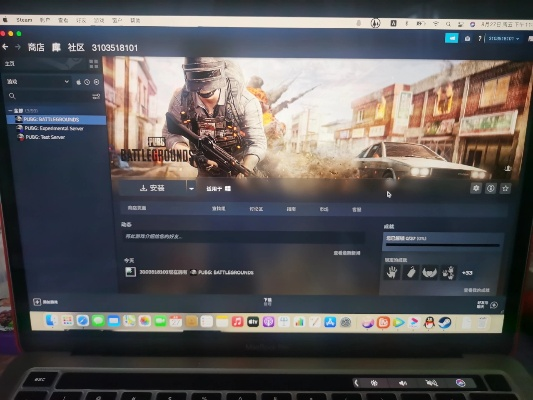
通过ParallelsDesktop或VMwareFusion安装Windows系统是最直接的解决方案。具体操作流程包括:分配至少4核CPU和8GB内存给虚拟机,安装Windows10/11系统后从Steam平台下载游戏客户端。需要注意显卡性能损耗约为15-30%,建议将游戏画质设置为中等,关闭抗锯齿和后处理效果以获得更流畅的帧率。
方案二:BootCamp原生启动
对于Intel芯片的Mac用户,BootCamp是最佳选择。这个由苹果官方提供的工具能让Mac完全运行Windows系统,性能损失最小。操作步骤包括:使用BootCamp助理划分磁盘分区(建议至少100GB),下载官方Windows支持软件,安装完成后直接通过Steam启动游戏。实测显示,搭载Inteli7处理器的MacBookPro可稳定维持45-60帧的运行效果。
方案三:云游戏平台
GeForceNow、XboxCloudGaming等云游戏服务完美绕过硬件限制。用户只需注册账号并订阅服务(月费约10美元),通过网络流媒体技术即可在Mac原生系统下畅玩《绝地求生》。该方案要求稳定网络连接,建议带宽不低于50Mbps,延迟控制在40ms以下。
性能优化指南
图形设置调整
无论采用哪种方案,都需要精细调整图形设置。建议将分辨率设置为1920×1200,渲染比例调整为90%,关闭阴影和运动模糊,纹理品质选择中等。这些调整能显著提升帧数稳定性,特别是在交战场景中。
系统级优化
关闭Spotlight索引、减少桌面动态效果、清空垃圾桶可以释放系统资源。对于使用虚拟机的用户,建议分配2GB以上显存,并开启3D加速功能。监控系统温度也很重要,建议使用MacsFanControl手动提高风扇转速,防止过热降频。
设备配置建议
根据不同Mac型号提供差异化方案。搭载M1Pro/Max芯片的MacBookPro建议采用虚拟机方案,性能足够支撑流畅体验;Intel芯片Mac优先选择BootCamp;而M1/M2基础版MacBookAir则推荐使用云游戏方案,避免硬件过热损伤。
实战操作技巧
外设配置
推荐使用有线鼠标(回报率1000Hz)和外接机械键盘,蓝牙设备可能产生输入延迟。通过“系统偏好设置”调整鼠标跟踪速度,使其与Windows环境下保持一致。使用显示器模式能提升画面响应速度,特别是对于支持120Hz刷新率的Mac机型。
网络优化
使用UU加速器等工具优化网络连接。建议选择亚服或欧服节点,避开网络高峰期(晚上8-11点)。有线网络连接比Wi-Fi更稳定,延迟可降低20-30ms。
常见问题解答
问:Mac玩《绝地求生》帧数能达到多少?
答:M1Max芯片在虚拟机模式下可达50-70帧,Inteli7芯片通过BootCamp可达60-80帧,云游戏模式根据网络状况稳定在60帧。
问:哪些Mac型号最适合玩游戏?
答:搭载M1Pro/Max/Ultra或M2系列芯片的MacBookPro性能最强,16英寸机型散热更好。基本款MacBookAir由于无风扇设计,不适合长时间游戏。
问:使用这些方案会违反游戏用户协议吗?
答:虚拟机、BootCamp和云游戏均为官方允许的技术方案,不会触发反作弊系统。