一、如何通过游戏内图像设置优化烟雾效果?
进入CF游戏大厅,点击右上角“设置”按钮,在视频设置中调整分辨率以匹配显示器(如1920×1080),降低“材质效果”和“特效等级”至低或中档,避免开启抗锯齿和动态模糊,这能减少烟雾的浓厚感,提升通透性。游戏内亮度建议设置为50-70,过高会导致烟雾泛白影响视线。
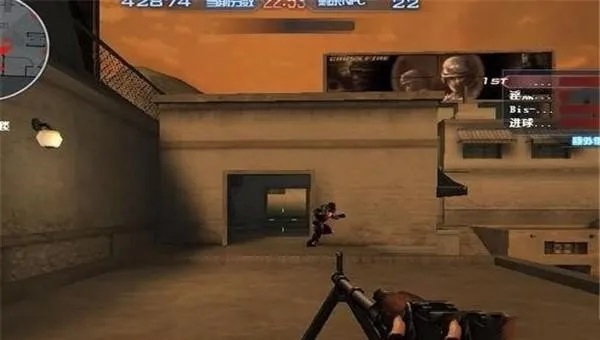
二、显卡驱动设置如何调整以增强烟雾清晰度?
对于NVIDIA显卡用户,右键桌面进入NVIDIA控制面板,在“管理3D设置”中关闭“各向异性过滤”和“垂直同步”;AMD用户则需在驱动控制面板中将“画质优先”改为“性能优先”。更新显卡驱动是关键,可使用工具如“驱动人生”一键更新,确保设置生效。
三、为什么需要关闭后台程序?具体如何操作?
后台程序占用资源会导致渲染卡顿,烟雾显示模糊。按下Ctrl+Shift+Esc打开任务管理器,关闭高CPU或内存占用的无关应用(如浏览器或下载工具),释放系统资源确保CF运行流畅。
四、显示器设置对烟雾效果有什么影响?
过高亮度会使烟雾刺眼泛白,建议调低显示器亮度并提高对比度,或启用“游戏模式”增强细节。颜色位深改为增强色(16位),刷新率调至最高,这能优化烟雾渲染的清晰度。
五、其他技巧和注意事项有哪些?
避免修改注册表或配置文件如Smoke.ini,优先使用高可信方法;调整后若效果不佳,可尝试分辨率设为800×600(笔记本用1024×768)。确保Win7系统更新,定期维护硬件以保持性能。