一、基础方案选择:模拟器与屏幕镜像有何区别?
1.
PC模拟器方案
- 腾讯手游助手为官方指定工具,启动后需优先进入按键设置界面。默认采用WASD移动+鼠标左键开火的基础键位,但支持全功能自定义:可将开镜键调整为侧键、蹲伏设置为Ctrl,同时通过灵敏度调节解决镜头抖动问题。
- 画质表现显著优于移动端,支持4K分辨率与240帧率模式,草丛动态、武器反光等细节更清晰。需要注意的是,该版本采用独立匹配机制,仅会匹配其他模拟器玩家,保障对战公平性。
2.
屏幕镜像方案
- TCGames通过USB直连实现手机画面同步,避免了模拟器对CPU的额外占用。连接后需开启手机USB调试模式,其键位映射支持宏定义操作,例如将趴下设为Z键、换弹设为R键。
- 优势在于直接沿用手机服务器,账号数据完全同步,且兼容老旧电脑配置。支持1080p录制功能,方便保存精彩击杀瞬间。
二、操作精度提升:如何实现职业级操控?
1.
键位个性化配置
- 移动控制建议将冲刺设置为双击W键,避免长期按压疲劳;载具驾驶可采用F键上下车+空格手刹的组合。
- 战术动作键位需要分层设置:将开镜与探头绑定为鼠标右键+Q/E组合,实现闪身枪效果;药品快捷键建议分配至数字区,便于实战快速切换。
2.
灵敏度校准流程
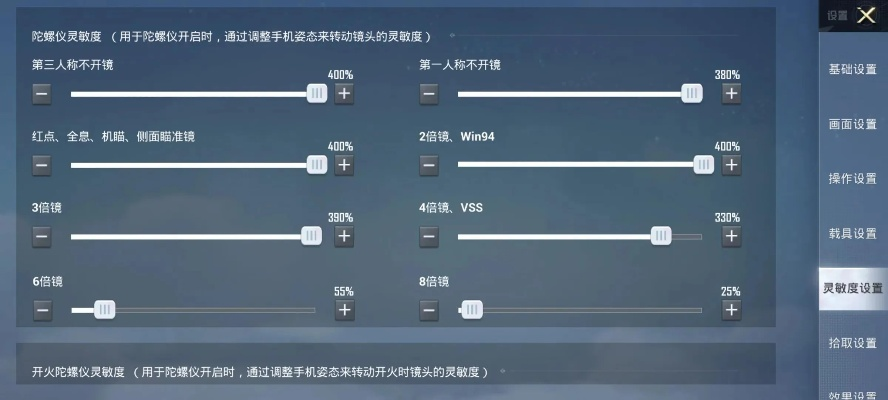
- 基础镜头灵敏度建议保持默认值,开火灵敏度需根据枪械特性调整:突击步枪垂直灵敏度设为120%,狙击枪降至80%。
- 训练场需重点测试“陀螺仪反转”参数,配合鼠标拖拽完成180°瞬转瞄准,高倍镜抖动补偿建议开启中级档位。
三、性能优化指南:不同配置电脑如何调校?
1.
硬件适配标准
- 主流配置(RTX3060级别)可实现150帧以上流畅运行,相比PUBG同等画质帧率提升约30%。
- 低配电脑需关闭“后期处理”与“动态模糊”,将渲染精度调整为90%,抗锯齿选择平衡模式。
2.
网络延迟解决方案
-采用有线网络连接,将延迟控制在8ms以内;路由器需开启电竞模式,避免数据包丢失导致的角色漂移。
四、进阶实战技巧:电脑端特有优势如何发挥?
1.
压枪操作秘籍
- 安装垂直握把后,M416全自动射击只需鼠标匀速下移2厘米;6倍镜调为3倍镜时,后坐力控制难度降低40%。
- 狙击枪预瞄时可利用键盘微移校准,配合屏息键(Shift)实现毫米级准星定位。
2.
视觉优势利用
- 4K画质下可在300米外识别伏地魔轮廓,建议调整显示器对比度至70%增强辨识度。
- 超宽屏设备可通过画面拉伸,获得额外15%的水平视野范围。
五、常见问题排查:异常情况如何处理?
1.
卡顿故障修复
- 出现帧率波动时,需检查显卡驱动是否为最新版,同时关闭Windows游戏栏录制功能。
- 内存不足导致的闪退,建议分配8GB虚拟内存,并定期清理磁盘碎片。
2.
外设兼容性调整
-部分机械键盘需禁用全键无冲,避免多键操作冲突;游戏鼠标需关闭加速功能,保持原始输入模式。
六、特色功能详解:PC端专属福利与隐藏技巧
1.
特权奖励获取
- 首次登录可领取无面战甲永久套装,通过网吧特权还能限时体验暗夜行者等8款顶级时装。
- 周末时段完成3场对局可解锁限时枪械皮肤,通过特权入口一键换装。
2.
多开操作方案
-使用沙盒功能可同时运行两个实例,实现账号双开组队,需确保每个实例内存分配不低于4GB。