一、基础准备:工具下载与环境配置
Q1:多玩我的世界盒子如何获取?

玩家需通过官方网站或应用商店下载多玩我的世界盒子客户端。安装完成后,首次使用需注册账号并登录。部分服务器要求玩家同步绑定《我的世界》正版账号,以确保联机功能正常运作。
Q2:进服前需检查哪些系统设置?
- 网络环境:确保网络连接稳定,避免因延迟导致连接失败。
- Java环境:若运行Java版服务器,需提前安装匹配的Java版本(如Java17),并配置系统环境变量。
- 防火墙权限:将多玩盒子及《我的世界》程序添加到防火墙白名单,防止拦截联机端口。
二、服务器选择与添加步骤
Q3:如何找到适合的服务器?
打开多玩我的世界盒子后,进入“联机大厅”界面。此处会分类展示各类服务器,包括生存、创造、PVP、小游戏等模式。玩家可根据服务器人数、评分或特色介绍进行筛选。
Q4:怎样添加目标服务器?
1.在联机大厅点击目标服务器详情页,选择“一键安装”。
2.盒子将自动下载服务器客户端及必要组件(如MOD、地图)。
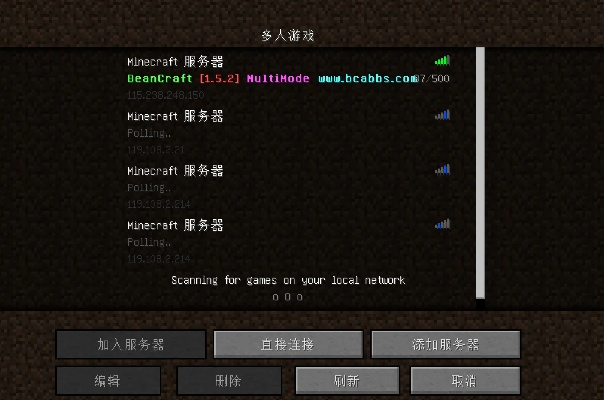
3.安装完成后,返回主界面点击“服务器”选项,通过“添加服务器”输入IP地址与端口号(格式示例:192.168.1.1:25565)。
Q5:输入地址后无法连接怎么办?
- 检查地址是否包含端口号,默认Java版为25565。
- 确认服务器版本与本地游戏版本一致,避免兼容性问题。
- 若提示“认证失败”,可尝试将服务器配置文件中的`online-mode`改为`false`(仅限离线模式)。
三、联机模式与权限管理
Q6:单人与多人联机模式有何区别?
- 单人游戏:仅限本地地图探索,无法与其他玩家实时互动。
- 多人游戏:需通过服务器IP加入公共或私有房间,支持团队协作与竞技。
Q7:如何自建服务器邀请好友?
在多玩盒子内点击“创建服务器”,选择游戏版本并配置参数(如难度、地图种子)。启动后分享房间IP,好友即可通过“直接连接”加入。自建服务器需注意:
- 确保主机带宽可支撑多人在线;
- 通过工具如cpolar实现内网穿透,解决外网联机障碍。
Q8:服务器权限如何设置?
管理员可通过面板管理成员权限,例如:
- 建筑权限:允许玩家放置或拆除方块;
- 管理权限:设置公告、封禁违规玩家等。普通玩家需遵守服务器规则,避免因不当操作被封禁。
四、游戏内操作与交互指南
Q9:进入服务器后如何开始游戏?
首次进入时,玩家通常会被传送到“游戏大厅”,此处可查看服务器规则、模式说明及活动通知。选择目标模式后,通过界面指引生成角色并加载世界。
Q10:基础操作键位有哪些?
- 移动:W/A/S/D键控制方向,空格键跳跃,Shift键奔跑。
- 建造与拆除:鼠标左键放置方块,右键拆除或交互。
- 物品制作:按E键打开背包,进入制作界面合成工具。
Q11:如何与其他玩家交流?
- 使用内置聊天框发送文字消息;
- 通过语音软件(如Discord)进行实时沟通;
- 加入公会或团队协作完成挑战。
五、常见问题与优化建议
Q12:服务器卡顿或延迟高如何解决?
- 优先选择人数较少或地域相近的服务器;
- 关闭后台占用带宽的程序;
- 尝试调整游戏画质设置(如减少渲染距离)。
Q13:遇到“无法安装客户端”错误怎么办?
- 检查存储空间是否充足;
- 重新启动多玩盒子并清理缓存;
- 临时关闭安全软件后重试安装。
Q14:MOD冲突导致崩溃如何处理?
- 卸载最近安装的MOD;
- 在服务器详情页查看支持的MOD列表,确保本地组件与服务器匹配。
总结:多玩我的世界盒子通过简化安装流程与丰富的服务器资源,大幅降低了联机门槛。玩家只需遵循以上步骤,即可安全、流畅地融入《我的世界》多元生态,尽享创造与冒险之乐。