材质包能彻底改变《我的世界》手机版的视觉效果,让方块、生物和界面焕然一新。通过自定义纹理,玩家能打造个性化游戏世界,提升沉浸感。下面以FAQ形式详解制作过程,确保新手也能轻松上手。所有步骤基于实测方法,覆盖从准备工具到应用材质的全流程。

什么是材质包及其作用
材质包是一组图像文件,用于替换游戏默认纹理,包括方块(如草方块、石头)、物品(如工具、食物)、生物(如僵尸、苦力怕)和界面元素(如菜单、准心)。通过修改这些文件,玩家可自定义游戏画风,例如实现卡通化、写实化或主题化设计,让手机版《我的世界》更符合个人审美。制作前需确保游戏版本为基岩版(BedrockEdition),这是手机平台的标准版本。
准备必要工具
制作材质包需三类工具:图像编辑软件、文件管理器应用和游戏文件访问权限。推荐使用Photoshop或GIMP进行图像编辑,避免使用手机自带画图工具以确保透明度和细节处理。文件管理器应用如MTManager(安卓)或DocumentsbyReaddle(iOS)用于提取和修改游戏文件。同时,需访问手机存储中的《我的世界》安装目录,通常在`内部存储/Android/data/com.mojang.minecraftpe/files`路径下,获取原始材质文件作为基础模板。准备一个样本材质包(可从Minecraft中文站下载)可加速流程,避免从零开始创建。
提取游戏原始材质文件
第一步是定位并复制游戏内置材质。打开文件管理器,找到《我的世界》安装包(APK文件),使用“提取安装包”功能解压内容。重点定位`assets/resource_packs/vanilla/textures`文件夹,其中包含所有默认纹理。将此文件夹复制到新目录作为工作区,子文件夹如`blocks`(方块贴图)、`entity`(生物贴图)和`gui`(界面贴图)需保留原有结构,便于后续编辑。若无法直接提取,可下载官方样本材质包并解压,直接在其基础上修改。
编辑和自定义材质
使用图像软件编辑纹理文件,以PNG格式保存。打开目标文件(如`blocks/grass.png`),调整颜色、纹理或添加细节,例如将草方块改为蓝色或添加图案。关键技巧包括:使用透明度工具创建半透明效果(如玻璃方块),确保图片尺寸为16x16像素或32x32像素以兼容手机版。复杂材质(如生物皮肤)推荐分图层编辑,避免失真。编辑后,覆盖原文件至工作区对应文件夹,保持路径一致。若制作光追材质,需额外处理金属、发光等PBR纹理,但这在手机版需高端设备支持。
创建描述文件并打包
材质包需配置文件定义元数据。在工作区根目录新建`pack_manifest.json`文件(基岩版专用),填写名称、版本和UUID信息。示例内容:
```json
{
"_versionCustomPack"CustomtexturesforMinecraftPE"0,0]
},
"type"uuid0,0]
}
]
}
```
UUID可使用在线生成器创建,确保唯一性。同时,添加封面图:创建`pack_icon.png`文件(尺寸128x128像素),置于根目录作为材质包图标。完成编辑后,将所有文件(包括`textures`子文件夹和JSON文件)压缩为ZIP格式,重命名为`.mcpack`后缀,例如`custom_pack.mcpack`。
应用材质包到游戏
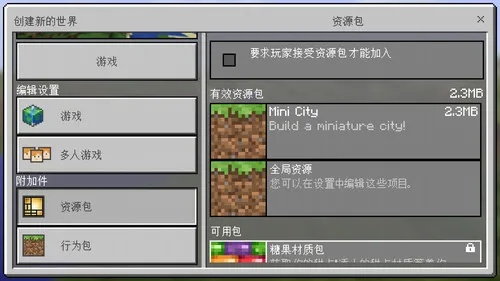
在手机上启动《我的世界》,进入“设置”>“全局资源”>“我的包”,点击“导入”选择`.mcpack`文件。系统自动加载材质包,启用后在资源包列表激活即可。若失败,检查文件路径是否正确或重新压缩。测试时,观察方块和生物纹理是否更新,如有问题返回编辑步骤调整。
常见问题解答
Q:材质包不生效怎么办?
A:确保文件后缀为`.mcpack`,且`pack_manifest.json`中的UUID和版本号无冲突。重启游戏或重新导入通常可解决。
Q:能否使用电脑软件编辑手机材质包?
A:是,但需将手机文件传输至电脑,编辑后传回手机打包。推荐保持简单纹理以避免兼容问题。
Q:材质包会影响游戏性能吗?
A:高分辨率纹理可能降低帧率,建议手机用户使用16x16像素标准尺寸,或从Minecraft中文站下载优化版材质包。
Q:如何分享自制材质包?
A:上传`.mcpack`文件至云端或社区网站,其他用户下载后直接导入游戏即可使用。
通过以上步骤,玩家可高效创建个性化材质包。探索更多纹理组合,释放创意潜力,让手机版《我的世界》成为你的独特艺术空间。