核心删除操作指南
1.
标准卸载流程
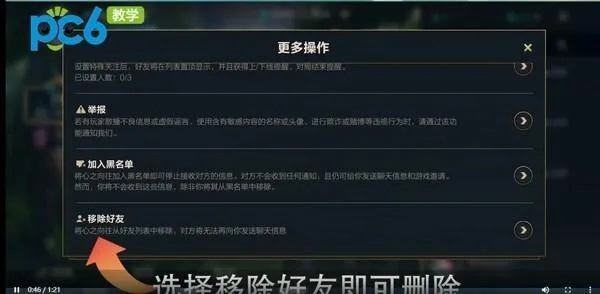
- 通过系统控制面板的"功能"卸载官方客户端,这是移除程序的基础步骤。
- 右键游戏快捷方式选择"文件位置"删除整个游戏根目录文件夹。典型路径为`C:ProgramFiles腾讯游戏英雄联盟`或`D:GameHeroesoftheStorm`(根据安装位置而定)。
2.
强制删除残留文件
- 遇到无法删除的锁定文件时,可尝试快捷键`Shift+Delete`进行永久删除(不经过回收站)。例如删除顽固的`ACE`组件文件。
- 通过命令提示符执行强制删除命令:`del/f/q"完整文件路径"`(需替换实际路径)。操作前请确认路径准确性。
3.
注册表及缓存清理
- 使用系统优化工具(如金山毒霸的垃圾清理功能)扫描卸载残留和注册表项。
- 手动清理"运行"对话框和中的游戏相关记录,避免隐私泄露。涉及注册表编辑时(路径如`HKEY_CURRENT_USERSoftwareMicrosoftWindowsCurrentVersionExplorerRunMRU`),建议备份后操作。
常见问题深度解析
-
问题1:为什么直接卸载后仍有大量文件残留?
官方卸载程序主要移除核心组件,但用户数据、日志文件及第三方插件(如`ACE`反作弊系统)常保留在原始目录。Windows系统设计上,用户配置文件与程序文件相互独立存储,需分别清理。
-
问题2:删除时提示"文件正在使用"如何解决?
彻底关闭游戏进程及后台服务(如`RiotClient`、`LeagueofLegends`相关进程)。可通过任务管理器结束进程树,或使用专业文件解锁工具强制解除占用。
-
问题3:彻底删除对电脑安全是否有风险?
正确操作下无风险,但需注意:强制删除(`Shift+Delete`或命令行)不可逆,需提前备份重要数据。清理系统痕迹时,避免误删其他程序依赖的注册表项。
-
问题4:Mac/Linux系统如何删除?
跨平台删除逻辑相通:定位游戏安装目录(Linux通常在`/usr/games/`,Mac在`/Applications/`)并移除文件夹。注意系统权限要求,可能需要`sudo`命令提权。
-
问题5:删除后如何重新安装更稳定?
完全移除旧文件(包括腾讯游戏文件夹内的剩余内容)可避免新版安装冲突。建议在清理后使用官方安装器获取纯净客户端。
操作风险与数据备份
- 彻底删除的后果:使用非回收站方式删除后,文件恢复难度极大。建议在执行前确认:
- 游戏账号已绑定可靠信息(避免本地设置丢失)。
- 截图、自定义配置等个人数据已备份。
- 确认删除目标为游戏文件,避免误删系统文档。
-
备份建议方案
1.导出关键设置:云同步账号数据,手动备份`Config`文件夹。
2.保存游戏记录:截图、视频素材移至其他磁盘分区。
3.网络配置存档:如需重装,记录加速器设置及DNS参数。
进阶场景处理方案
- 残留文件导致安装失败:当存在未被完全清除的旧版本文件时,新安装可能检测到冲突。此时需手动检查以下目录并清除:
- `%AppData%RiotGames`
- `%LocalAppData%RiotGames`
清除后重启系统再执行安装。
-
系统性能优化关联
定期清理游戏卸载残留可释放磁盘空间,提升系统响应速度。结合清除"最近的文档"及浏览器缓存,全面优化使用体验。
总结与后续建议
彻底删除《英雄联盟》需结合常规卸载与手动清理,重点关注程序目录、用户数据及注册表记录。根据操作系统特性(Windows盘符结构、Linux统一目录树、Mac应用捆绑)调整操作路径。推荐养成卸载后运行磁盘清理工具的习惯,最大限度保持系统整洁。若遇到特殊疑难问题(如驱动程序残留),可联系官方支持获取专项工具。