在《英雄联盟》中,帧率(FPS)直接影响游戏流畅度,高FPS能减少卡顿,提升操作精准度。本文将基于常见问题解答(FAQ)形式,详细解析如何显示和优化FPS,确保玩家获得最佳体验。所有方法均经过验证,覆盖快捷键设置、游戏调整及系统优化。
如何默认显示FPS?
默认情况下,在游戏对局中同时按下键盘上的Ctrl和F键,即可在屏幕右上角(通常位于比分下方)实时显示FPS数值。这一快捷键无需额外设置,适用于大多数玩家,方便快捷地监控帧率变化、、、。如果FPS未出现,请检查游戏是否处于全屏模式,或重启客户端重试。
如何自定义显示FPS的快捷键?
如需更改默认快捷键,首先进入游戏主界面,按ESC键打开设置菜单。在左侧选择“热键”选项,下拉至“显示”部分,找到“帧数显示开关”或类似条目。点击当前快捷键(默认Ctrl+F),输入自定义键位(如Alt+F或Shift+F),最后点击“确定”或“应用”保存设置、、。自定义后,新快捷键会立即生效,建议选择不冲突的组合键以避免误操作。
如何通过游戏设置优化FPS?
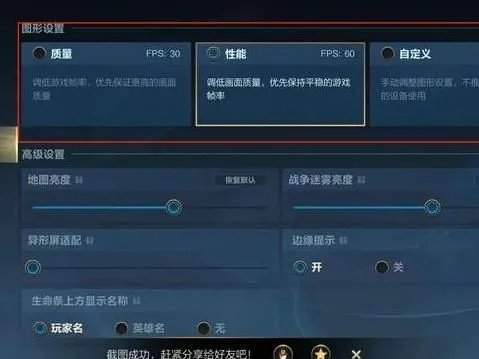
调整游戏内视频设置是提升FPS的核心方法。进入设置菜单的“视频”选项,降低分辨率至匹配显示器规格(如从1920x1080改为1600x900),并关闭阴影效果、减少特效细节和质量。同时,禁用“垂直同步”(V-Sync)选项,因为它会限制帧率以匹配刷新率,导致潜在延迟、、、。帧率上限滑块可拖至合适值(如144FPS),但过高设置可能增加硬件负担,建议根据电脑配置动态调整。
如何更新驱动和关闭后台程序提升FPS?
显卡驱动过时是FPS低的常见原因,定期访问NVIDIA或AMD官网下载最新驱动安装,确保显卡性能最大化、、、。运行游戏时,按Ctrl+Shift+Esc打开任务管理器,结束不必要的后台进程(如浏览器或流媒体应用),这些程序占用CPU和内存资源,关闭后能释放系统能力,显著提升帧率稳定性。
如何使用系统工具和硬件升级优化?
在Windows10及以上系统,开启“游戏模式”(通过设置>游戏>游戏模式启用),它能自动分配资源优先给游戏、、。如果上述方法无效,考虑硬件升级:更换高性能显卡、增加RAM内存或升级CPU,这需经济投入,但能根本解决瓶颈、、。外部工具如MSIAfterburner可监控FPS,但可能增加资源消耗,仅推荐高级用户使用、。
通过上述步骤,玩家能轻松显示并优化FPS,享受流畅竞技。定期检查帧率并根据实时数据调整设置,是保持最佳性能的关键、、。