一、存档基础操作篇
Q1:如何在安卓设备上手动备份存档?
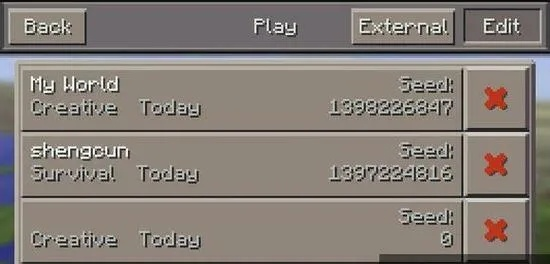

1.定位存档路径:通过文件管理器进入`Android/data/com.netease.x19/files/minecraftWorlds`(网易版)或`.minecraft/saves`(国际版)目录。
2.复制存档文件夹:长按目标存档文件夹,选择复制后粘贴至云盘或外部存储设备。建议标注备份日期,便于版本管理。
3.定期备份机制:建议在大型模组安装前、重要建筑完工后或游戏版本更新时执行备份,防止进度丢失。
Q2:游戏内存档功能如何操作?
-进入游戏设置→“存档”选项,可选择覆盖现有存档或创建新存档。注意:存档名称可能因编码问题显示乱码,建议通过查看文件夹内`level.dat`文件确认实际世界名称。
二、跨设备迁移篇
Q3:如何将手机存档导入电脑?
1.导出存档:在手机版游戏内选择目标存档,点击“导出到本地”生成存档文件。
2.传输文件:通过云盘或数据线将文件发送至电脑,保存至电脑版《我的世界》的`saves`文件夹。
3.版本兼容性检查:确保手机与电脑游戏版本一致,避免因版本差异导致区块错误或物品丢失。
Q4:从电脑导入存档到手机的步骤?
1.压缩电脑存档:将电脑`saves`文件夹内的目标存档压缩为ZIP格式。
2.手机端导入:使用文件管理器将ZIP文件放入手机存档目录,通过游戏“导入本地地图”功能加载。
三、进阶管理技巧
Q5:如何修复损坏的存档?
-使用NBTExplorer工具打开存档文件夹中的`level.dat`文件,检查`PlayerPos`(玩家坐标)或`Inventory`(物品栏)等数据节点。若发现异常值(如坐标超出边界),双击修改后保存即可恢复。
Q6:存档分享与多人协作方法
1.标准化打包:将存档文件夹压缩为ZIP格式,确保包含所有子文件。
2.分发渠道:通过社交平台或云盘分享压缩包,提醒接收者解压后放置于正确目录。
3.权限管理:若分享模组合集存档,需同步说明模组列表及加载顺序,避免兼容性冲突。
四、常见问题解决方案
- 存档无法识别:检查文件夹是否直接放置在`saves`目录下,避免嵌套多层文件夹。
- 导入后地图空白:检查游戏版本是否匹配,或使用MCEdit工具修复区块数据。
- 模组存档崩溃:删除配置冲突的模组配置文件(如`config`文件夹内容),重新生成世界参数。
五、专业工具推荐
- MT管理器:支持双窗口操作,便于直接对比和转移存档文件。
- NBTExplorer:可编辑生物生成规则、宝箱内容等深度数据,实现自定义游戏体验。