一、英雄联盟文件损坏常见症状有哪些?
当英雄联盟客户端文件出现损坏时,玩家通常会遇到以下几种典型症状:
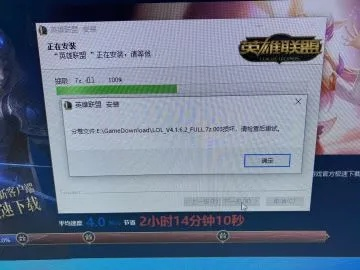
登录异常:登录游戏时提示"文件丢失或损坏"客户端文件已损坏,需要修复或重新安装"等错误信息。这是最常见的文件损坏表现,表明客户端在启动过程中无法加载必要的运行文件。
游戏崩溃:在游戏加载过程中或进入游戏后频繁闪退、崩溃,特别是在加载界面到进入游戏的过渡阶段。这种情况往往与关键游戏文件损坏有关。
功能缺失:游戏内某些功能无法正常使用,如商城打不开、符文页面无法编辑、英雄选择界面异常等。这些症状表明相应的功能模块文件出现了问题。
性能异常:游戏运行卡顿、帧率异常下降、加载时间显著延长等。虽然这些问题也可能与硬件配置有关,但文件损坏是重要的排查方向。
二、英雄联盟文件损坏的主要原因是什么?
游戏更新异常:这是导致文件损坏的最常见原因。在网络不稳定的情况下进行游戏更新,可能导致部分文件下载不完整或更新过程中断。特别是在大规模版本更新时,这种问题更容易出现。
系统文件问题:与游戏运行相关的系统文件出现损坏或被误删。Windows系统文件、DirectX组件、VisualC++运行库等的异常都可能影响游戏运行。
病毒或恶意软件感染:计算机感染病毒或恶意软件可能导致游戏文件被修改或损坏。某些恶意软件会篡改游戏文件,或者在进行系统清理时误删重要文件。
不当操作:玩家手动删除游戏文件、异常关闭游戏客户端、强制结束游戏进程等行为都可能导致文件损坏。此外,磁盘空间不足时强行运行游戏也可能引起问题。
硬件故障:存储设备(硬盘或固态硬盘)出现物理损坏或坏道,导致存储的游戏文件无法正常读取。这种情况虽然相对少见,但确实存在。
三、如何使用WeGame修复工具解决文件损坏?
基础修复步骤:
1.打开WeGame客户端并登录账号
2.在主页找到英雄联盟游戏图标
3.右键点击英雄联盟,选择"游戏修复"
4.等待检测过程完成,系统会列出发现的问题
5.点击"修复"按钮开始修复过程
6.修复完成后重启客户端验证效果
深度修复方案:
如果基础修复无法解决问题,可以尝试深度修复模式。在WeGame设置中找到"修复"选项,该功能会对游戏文件进行更彻底的扫描和修复。需要注意的是,深度修复可能需要较长时间,建议在网络状况良好时进行。
修复注意事项:
修复过程中请确保网络连接稳定,避免中途断开。修复前关闭所有英雄联盟相关进程,包括游戏客户端和后台进程。修复完成后建议重启计算机,确保所有更改生效。
四、如何利用游戏自带修复工具Repair.exe?
工具位置定位:
Repair.exe是英雄联盟客户端自带的修复工具,通常位于游戏安装目录的TCLS文件夹内。具体路径为:`英雄联盟TCLSRepair.exe`。
操作方法详解:
1.通过开始菜单搜索英雄联盟,右键选择"文件位置"安装目录
2.进入TCLS文件夹,双击运行Repair.exe程序
3.按照提示完成修复过程,通常需要5-15分钟
4.修复完成后会自动启动游戏客户端
使用时机建议:
当出现特定的文件损坏提示,或者WeGame修复无效时,建议使用Repair.exe进行修复。该工具能够检测和修复游戏核心文件的完整性问题。
五、重新安装游戏的正确步骤是什么?
完全卸载流程:
1.通过控制面板的程序卸载功能卸载英雄联盟
2.手动删除残留文件:按Ctrl+F搜索LOL相关文件并彻底清理
3.使用磁盘清理工具清理系统临时文件
4.重启计算机确保彻底清除
全新安装指南:
1.从官方网站下载最新的游戏客户端
2.建议安装到其他磁盘分区,避免原有问题影响
3.安装过程中保持网络稳定,不要中断安装进程
4.安装完成后不要立即运行,先进行系统重启
安装优化建议:
安装前确保目标磁盘有足够的剩余空间(至少20GB)。安装过程中关闭杀毒软件和防火墙,避免拦截安装文件。建议使用有线网络连接进行下载安装,保证文件完整性。
六、系统级修复方法有哪些?
SFC扫描修复:
1.按下Win+R键打开运行窗口
2.输入"d"回车打开命令提示符
3.输入"/scannow"命令开始系统文件检查
4.等待扫描完成,系统会自动修复发现的损坏文件
5.修复完成后必须重启计算机使更改生效
磁盘检查工具:
1.打开文件资源管理器,右键点击游戏所在磁盘
2.选择
3.点击"检查"按钮,系统会尝试修复文件系统错误
驱动程序更新:
更新显卡驱动程序是解决游戏文件损坏问题的重要步骤。建议从显卡官网下载最新驱动,而不是使用Windows自动更新提供的驱动。
七、如何使用第三方专业修复工具?
3DM游戏修复大师:
1.下载并安装3DM游戏修复大师工具
2.打开工具选择"扫描"或"LL修复"
3.等待扫描完成,查看检测到的问题列表
4.点击"立即修复"开始修复过程
5.修复完成后重启计算机
数据恢复软件应用:
对于误删除导致的文件丢失,可以使用专业的数据恢复软件如嗨格式数据恢复大师等进行恢复。选择可靠的软件,按照扫描-识别-恢复的流程操作。
专用修复工具选择:
根据文件损坏的类型选择合适的修复工具。文档类损坏可使用Office自带修复工具,系统文件问题选择系统级修复工具。
八、安装过程中的文件损坏如何处理?
解压缩安装法:
1.下载游戏安装文件后,安装7z解压缩软件
2.右键点击下载的.001文件,选择"7-zip"
3.将文件提取到指定文件夹,获得完整的游戏文件
4.通过WeGame的手动添加游戏功能添加已提取的游戏文件夹
分段安装技巧:
对于大型安装文件,可以采用分段安装的方法。先安装基础客户端,再通过游戏内更新完成剩余内容的下载。
九、如何预防文件损坏问题?
定期维护习惯:
定期使用游戏客户端的修复功能检查文件完整性。每个月至少进行一次完整的系统维护,包括磁盘清理和碎片整理。
备份策略制定:
重要的游戏设置文件和键位配置应定期备份。使用云存储或外部存储设备保存备份文件,确保数据安全。
系统防护措施:
安装可靠的杀毒软件并定期更新病毒库。避免在游戏运行时进行系统清理或优化操作。
十、高级故障排除方案
多工具组合修复:
当单一修复工具效果不佳时,可以采用组合修复策略。先使用WeGame修复,再运行Repair.exe,最后进行系统级检查。这种方法能够从不同层面解决文件损坏问题。
环境检测优化:
使用游戏平台提供的环境检测功能,检查系统运行环境是否满足要求。确保DirectX、.NETFramework等必要组件版本正确且完整。
专业技术支持:
如果所有自助修复方法都无效,建议联系官方技术支持。提供详细的错误信息和已尝试的修复步骤,有助于技术人员快速定位问题。
总结建议
处理英雄联盟文件损坏问题时,建议按照从简到繁的顺序尝试修复方法。优先使用WeGame自带的修复功能,其次尝试游戏自带的Repair.exe工具,然后是系统级修复方案,最后考虑重新安装游戏。
在日常游戏过程中,养成良好的计算机使用习惯,定期进行系统维护和文件备份,能够有效预防文件损坏问题的发生。当遇到文件损坏时,保持耐心,逐步排查,大多数问题都能够得到有效解决。