基础卸载方法
Q1:如何使用官方方式卸载英雄联盟?
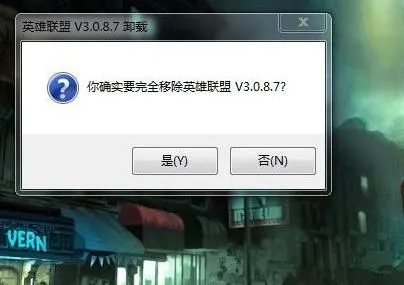
A:最直接的卸载方式是通过游戏自带的卸载程序。右击桌面英雄联盟图标选择“打开文件所在的位置”,在打开的文件夹中找到“英雄联盟卸载.exe”或“Uninstall.exe”文件,双击运行后按照提示完成卸载流程。这种方法会移除主程序文件,但可能留下配置文件、缓存数据等残留。
Q2:通过系统设置卸载是否可行?
A:Windows用户可通过“设置-应用-应用和功能”找到英雄联盟进行卸载。Mac用户则可将应用程序拖拽至废纸篓。这两种方式本质上都是调用程序自带的卸载机制,与直接运行卸载程序效果相同,都无法保证完全清理残留。
彻底清除步骤
Q3:如何确保卸载不留任何残留?
A:完成基础卸载后,需要手动清理以下残留内容:
-
程序文件残留:即使运行了卸载程序,部分文件夹可能仍然存在。前往英雄联盟安装目录(通常为C:ProgramFiles(x86)RiotGamesLeagueofLegends),删除整个LeagueofLegends文件夹。
- 用户数据残留:这些文件存储在系统隐藏目录中,需要手动显示隐藏文件后删除:
- C:Users[您的用户名]AppDataLocalLowRiotGamesLeagueofLegends
- C:Users[您的用户名]AppDataRoamingRiotGamesLeagueofLegends
-
注册表残留:Windows系统中,即使卸载程序,注册表内仍可能保留游戏相关键值。建议使用GeekUninstaller等免费工具扫描并清理注册表残留。
Q4:Mac系统如何完全卸载?
A:Mac用户需要更细致的清理步骤:
1.将英雄联盟应用拖至废纸篓
2.打开访达,点击“前往”菜单中的“前往文件夹”
3.输入~/Library,查找并删除以下文件夹中的RiotGames相关文件:
- ApplicationSupport(应用配置文件)
- Caches(缓存文件)
- Preferences(偏好设置,通常为.plist文件)
- Logs(日志文件)
进阶问题解答
Q5:为什么需要彻底卸载而不是简单删除?
A:简单删除桌面图标或移动应用程序到回收站仅移除了启动入口,大量游戏数据仍然占用磁盘空间。不完整的卸载可能导致重装游戏时出现版本冲突、运行错误等问题。特别是大型游戏如英雄联盟,其缓存文件和配置文件可能达到数个GB,彻底清理能有效释放磁盘空间。
Q6:使用第三方卸载工具有何优势?
A:专业的卸载软件如IObitUninstaller、RevoUninstaller或免费的GeekUninstaller能够深入扫描注册表和系统文件夹,找出所有相关组件并一次性清除。这些工具特别适合对系统不太熟悉的用户,能降低手动清理可能带来的风险。
Q7:卸载后哪些文件必须手动删除?
A:以下文件通常需要手动清理:
- 游戏截图和录像文件(默认保存在“我的文档”下的LeagueofLegends文件夹)
- 游戏配置文件(如游戏设置、键位配置等)
- 更新缓存和临时文件
- 腾讯游戏平台相关文件(如果通过TGP登录游戏)
特殊情况处理
Q8:卸载过程中遇到“文件正在使用”错误怎么办?
A:这表明英雄联盟或相关进程仍在运行。打开任务管理器(Ctrl+Shift+Esc),结束所有与LeagueofLegends、RiotGames相关的进程,特别是“LeagueClient.exe”和“RiotClientServices.exe”,然后重试卸载操作。
Q9:卸载后重新安装注意事项
A:在彻底卸载并重启计算机后重新安装,能避免大多数安装问题。确保下载最新的客户端安装包,因为旧版本安装包可能与系统更新不兼容。
Q10:手游版本如何彻底卸载?
A:英雄联盟手游的卸载方法与PC版不同。Android用户需进入设置-应用管理找到游戏选择卸载;iOS用户长按图标点击删除即可完全移除。手游通常不会在系统中留下大量残留文件,卸载更为彻底。
最佳实践建议
为确保持久告别英雄联盟,建议采用组合清理策略:先运行官方卸载程序,再使用第三方工具扫描残留,最后手动检查常见残留目录。完成所有步骤后清空回收站,并重启计算机以完全释放被占用的系统资源。
对于决心离开游戏的玩家而言,彻底卸载不只是技术操作,更是生活方式的选择。如同某位玩家所言:“我不想一直做小丑。我想突破小丑的身份。所以,我还是离开它的规则,卸载英雄联盟吧。”这一决定代表着从被动娱乐向主动掌控个人时间的转变。