迷你世界作为一款受欢迎的沙盒游戏,玩家常常希望录制游戏视频来分享创意、教学或精彩时刻。手机版录制过程简单高效,但需掌握正确方法以避免卡顿或质量问题。以下是针对手机用户的完整录制指南,涵盖内置功能、第三方工具、编辑投稿和常见问题,确保您轻松制作高质量视频。

方法一:使用游戏内置录制功能
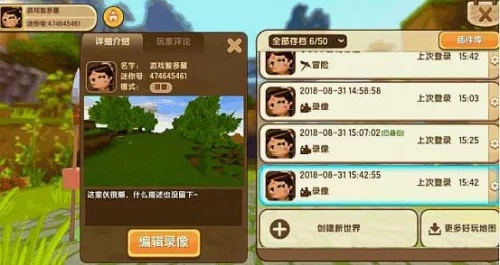
迷你世界手机版自带录制工具,无需额外软件,操作直接高效。首先确保游戏版本更新至最新,以支持完整功能。步骤如下:进入迷你世界APP,点击"任意存档加载;游戏过程中,点击屏幕右上角的设置图标(或虚拟菜单键)打开选项菜单;在菜单中找到"开启;返回游戏界面,屏幕左侧会出现录制控件,点击圆形按钮开始拍摄;录制结束后,再次点击该按钮停止,系统自动保存视频到本地相册。保存的文件通常为MP4格式,方便后续编辑或分享。此方法适合快速捕捉短片段,但长时间录制可能影响设备性能。
方法二:借助第三方屏幕录制应用
如果内置功能不足或需更多自定义设置,第三方应用如AZScreenRecorder、Mobizen或XRecorder是理想选择。这些工具支持高清录制、音频同步和编辑功能。安装前,请从官方应用商店下载以保安全。以AZScreenRecorder为例:下载并打开应用,授予必要权限(如屏幕录制和存储);进入设置,调整分辨率为1080P、帧率30fps以获得平衡画质;启动迷你世界游戏,从通知栏下拉菜单点击录制按钮开始;录制中可暂停或添加画中画摄像头;结束后保存文件,应用会自动压缩以减少空间占用。注意避免同时运行高耗电APP,以防手机过热或录制中断。第三方工具灵活性高,适合制作专业级内容。
优化录制质量的技巧
高质量视频需关注设备设置和环境。确保手机电量充足(建议80%以上),关闭后台APP以释放内存;游戏内将画质调至"但避免"卡顿;录制前清理缓存,提升运行流畅度。音频方面,使用耳机麦克风减少环境噪音,并在第三方应用中启用"声音"解说,提前规划内容分节,每段控制在5分钟内,便于后期剪辑。光线充足的环境能减少屏幕反光,提升视频清晰度。
视频编辑与投稿指南
录制后编辑能提升视频吸引力。使用手机应用如CapCut或InShot导入文件:裁剪冗余片段、添加字幕或转场效果,并压缩至100MB以内以方便上传。投稿至平台时,参考迷你世界官方渠道:压缩视频为ZIP文件,通过QQ邮箱发送至指定地址(如3002937462@qq.com),主题注明"+标题+作者迷你号+QQ联系方式"过大,利用邮箱的超大附件功能或云盘链接。优质内容可能获邀加入玩家视频制作组。
常见问题解答
Q:录制时游戏卡顿怎么办?
A:降低游戏画质或录制分辨率,关闭不必要通知,优先使用内置录制以减少资源占用。
Q:保存的视频找不到如何处理?
A:检查手机相册的"录屏"第三方应用的默认存储路径;确保录制后点击了保存确认。
Q:投稿后没回复如何跟进?
A:确认邮件主题格式正确,并附上QQ号;若一周无反馈,尝试官方社区重新提交。
Q:如何录制长视频不中断?
A:使用第三方工具的分段录制功能,每段完成后手动保存,避免设备过热。
Q:免费工具有推荐吗?
A:AZScreenRecorder和Mobizen提供基础免费版,足够日常使用;内置功能无额外成本。