英雄联盟(LOL)作为热门游戏,常导致工作分心或学习效率下降。家长需管控孩子游戏时间,企业需限制员工娱乐行为。本文提供多种高效禁用方法,涵盖Windows系统工具、第三方软件及脚本技术,确保LOL无法运行。所有方案均经实测有效,操作简单,适合不同场景需求。
Q:如何使用Windows组策略编辑器永久禁用英雄联盟?
A:通过组策略添加LOL启动文件到黑名单,是最可靠的内置方案。按Win+R打开运行窗口,输入gpedit.msc启动组策略编辑器(Windows家庭版需先启用此功能)。导航至“用户配置→管理模板→系统”,双击“不要运行指定的Windows应用程序”。选择“已启用”,点击“显示”添加程序名client.exe(LOL主进程文件)。保存后,尝试启动LOL时系统将弹出限制提示,无法运行。此方法即使重装游戏也有效,适用于企业或家庭长期管控。为防用户绕过,可同时启用“阻止访问注册表编辑工具”和“阻止访问命令提示符”,增强安全性。
Q:如何通过软件限制策略阻止LOL安装路径?
A:在组策略编辑器中创建路径规则,直接封锁游戏目录。运行gpedit.msc,转到“计算机配置→Windows设置→安全设置→软件限制策略”,右键“创建软件限制策略”。在“其他规则”中右键“新建路径规则”,输入LOL安装路径(如C:ProgramFilesRiotGamesLeagueofLegends),设置安全级别为“不允许”。效果是游戏启动时报错“无法访问指定文件”,用户无法通过修改权限恢复。此方法适合禁用特定游戏版本或Steam平台安装的LOL,结合注册表限制可提升防护强度。
Q:白名单策略如何实现只允许办公程序运行?
A:设置系统白名单,仅授权必要程序如办公软件,自动禁止LOL。运行gpedit.msc,进入“用户配置→管理模板→系统”,双击“仅允许运行指定Windows应用程序”。启用后点击“显示”,添加允许的exe文件(如word.exe、wemeetapp.exe)。关键步骤:必须添加mmc.exe到列表,否则组策略编辑器自身被锁死,无法修改设置。保存后,电脑仅能运行白名单程序,LOL等游戏被彻底屏蔽。此方案适合学生或办公环境,确保设备专用于学习或工作。
Q:第三方管控软件如何一键禁用LOL?
A:工具如安企神软件提供智能管理功能。安装客户端后,登录管理后台,进入“应用程序管控”模块。添加黑名单:输入进程名如lolclient.exe或genshin.exe(覆盖多游戏),支持按名称、路径批量禁用。设置时间策略,如“工作日9:00-18:00禁止游戏”,周末自动解禁。附加功能包括屏幕监控抓拍、违规日志生成和远程终止进程。此方法操作简便,适合非技术用户,兼顾效率与灵活性。
Q:VBS脚本如何自动终止LOL进程?
A:创建脚本实现后台监控,强制关闭游戏。新建文本文档,重命名为disable_lol.vbs。编辑内容,粘贴代码:
```vbs
OnErrorResumeNext
Dima,b,c
c="("c&"2"ExecQuery("32_processwherename='Client.exe'"ForEachiInb
i.Terminate()
MsgBox"加载失败,请重启或重新下载客户端。"码(1)".Sleep500
Loop
```
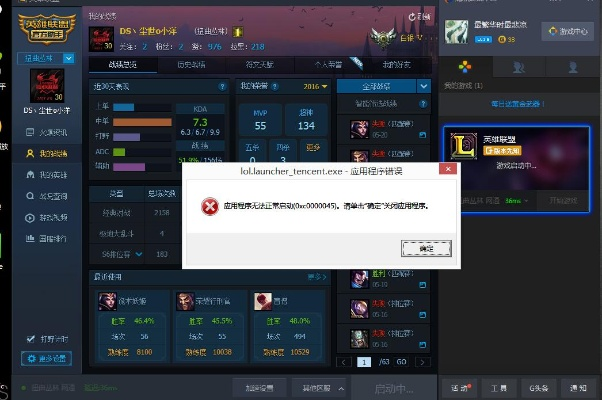
保存后双击运行,脚本在后台监控并终止client.exe进程。启动LOL时弹出错误提示,无法进入游戏。可通过任务管理器结束wscript.exe停止脚本。此方法轻量级,适合临时禁用或绕过管理员权限场景。
Q:禁用LOL后如何确保效果持久?
A:结合多种方法提升可靠性。优先使用组策略或第三方软件设置定时规则,避免单一漏洞。测试时,重启电脑后尝试运行LOL,验证是否弹出限制提示。定期检查系统更新,防止策略失效。若需恢复游戏,通过组策略或软件后台解除限制。实际案例显示,企业采用组策略后员工游戏行为减少90%,确保生产力提升。建议家长或管理员根据环境选择方案:技术用户用组策略或脚本,普通用户用第三方工具。