Q1:什么是《我的世界》Java版?它与基岩版有什么区别?
《我的世界》Java版是游戏最初发布的版本,使用Java语言开发,专为Windows、MacOS和Linux平台设计。与基岩版相比,Java版拥有更丰富的模组(Mod)生态、更早的更新内容以及更灵活的自定义选项,例如支持光影、材质包和第三方启动器。Java版的优势在于其高度的自由度和创造性,玩家可以通过安装模组扩展游戏玩法,打造独一无二的游戏体验。
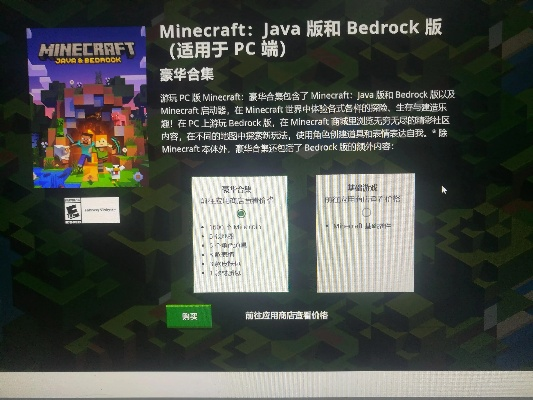

Q2:下载Java版前需要准备什么?
在下载游戏前,需完成两项准备工作:
1.
配置Java环境:由于游戏基于Java开发,需先安装Java运行环境。建议从Oracle官网下载最新版Java(如Java22),安装时保持默认路径即可。
2.
选择游戏启动器:官方启动器或第三方启动器(如HMCL)均可。启动器负责管理游戏版本、模组和账号登录。
Q3:如何逐步下载并安装《我的世界》Java版?
步骤1:安装Java环境
- 访问Oracle官网,选择适用于操作系统的Java版本(如Windowsx64)并下载安装包。
- 安装过程中全部点击“下一步”即可,安装完成后建议复制Java安装路径(例如`C:ProgramFilesJavajdk-22`),后续配置环境变量时可能用到。
步骤2:下载游戏启动器
- 通过浏览器搜索“我的世界官网”或直接访问Mojang官方站点,在下载页面选择exe或jar格式的启动器文件。
- 下载后解压压缩包,将启动器文件放置在一个独立的文件夹中(例如新建“Minecraft”文件夹),方便后续管理。
步骤3:登录账号并下载游戏版本
- 打开启动器,登录微软账号(正版用户)或选择“离线登录”(非正版用户,需输入英文用户名)。
- 在启动器界面点击“安装新游戏版本”,从列表中选择所需版本(如最新正式版1.494或更早版本),点击安装即可。
步骤4:启动游戏
-安装完成后点击“启动游戏”,若弹出Java版本不兼容警告,启动器会自动下载匹配的Java版本。首次启动可能需下载资源文件,耐心等待后即可进入游戏主界面。
Q4:如何解决安装过程中遇到的常见问题?
1.
Java环境配置错误:若启动失败,检查环境变量中`JAVA_HOME`路径是否配置正确。
2.
游戏版本与Java不匹配:高版本游戏(如1.21)需使用Java17及以上版本,低版本Java可能导致崩溃。
3.
启动器无法运行:确保解压完整,且文件夹路径不含中文字符。
Q5:如何为Java版安装模组(Mod)和光影?
1.
安装模组:
- 返回启动器,选择游戏版本后点击“自动安装”,加载前置组件Forge。
- 进入“模组管理”界面,搜索并下载模组(如JEI物品管理器),选择对应游戏版本后安装即可。
2.
添加光影与材质包: - 在游戏设置中找到“材质包/光影”按钮,点击后打开对应文件夹,将下载的材质包或光影文件放入文件夹内,返回游戏即可启用。
Q6:手机能玩Java版吗?
官方并未推出手机版Java版,但通过特定方法可在安卓设备上模拟运行。例如,通过应用商城下载第三方工具,复制分享链接后加载游戏资源。但手机性能限制较多,建议优先在PC端体验完整功能。
Q7:正版与离线登录有什么区别?
- 正版登录:需购买游戏,使用微软账号登录,可参与多人服务器并享受官方更新保障。
- 离线登录:免费进入游戏,但用户名只能使用英文,且无法访问官方在线服务。
Q8:从哪里获取安全的下载资源?
优先选择以下渠道:
- 官方网站:Mojang官方页面提供最新稳定版下载。
- 可信第三方平台:如CSDN、知乎等社区发布的教程常附已验证安装包。
- 避免风险:远离未注明来源的压缩包或破解工具,防止恶意软件感染。