一、基础概念篇
Q1:什么是《我的世界》存档?为什么要下载存档?
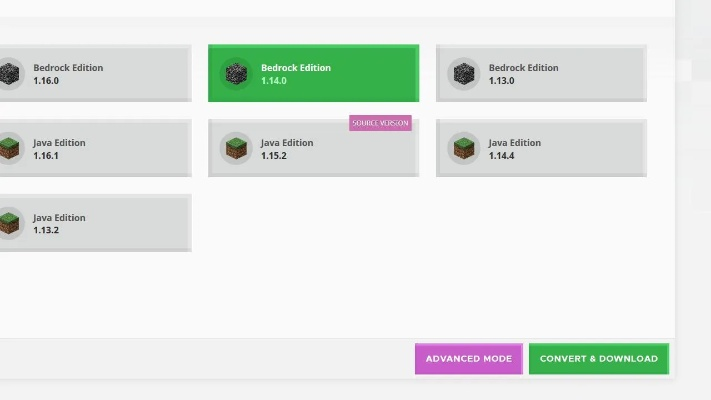

存档是记录游戏进度、建筑作品和模组配置的数据文件。下载他人分享的存档可以快速体验预设地图、剧情模组或精美建筑,节省开发时间,丰富游戏体验。
Q2:下载存档前需要准备什么?
- 确认游戏版本与存档版本兼容(如1.19.2存档需对应版本客户端)。
- 预留足够存储空间(通常需100MB-2GB)。
- 关闭游戏进程,避免文件占用冲突。
二、PC版存档下载与导入
Q3:如何找到PC版存档文件夹?
默认路径为:
```
C:Users[用户名]AppDataRoaming.minecraftsaves
```
注:AppData为隐藏文件夹,需在文件管理器设置中开启“显示隐藏文件”。
Q4:手动导入存档的步骤是什么?
1.解压下载的存档文件(通常为.zip或.mcworld格式)。
2.将解压后的文件夹复制到上述`saves`目录内。
3.启动游戏,在单人游戏列表中选择导入的存档。
Q5:如何使用HMCL启动器导入存档?
- 打开HMCL启动器,进入“版本设置”。
- 点击“浏览存档文件夹”,将解压后的存档复制到该目录。
- 重启启动器即可在列表中找到新存档。
三、手机版存档操作方法
Q6:安卓版如何下载存档?
网易版:
- 存档路径为:`Android/data/com.netease.x19/files/minecraftWorlds`。
- 通过文件管理器将存档文件夹复制到该目录即可。
国际版:
- 路径为:`存储卡/games/com.mojang/minecraftWorlds`。
- 若使用RE管理器,需将存档文件夹直接拖入目标路径。
Q7:iOS版如何导入存档?
- 需通过iFile等工具将存档解压至:
`/var/mobile/Containers/Data/Application/[游戏ID]/Documents/games/com.mojang/minecraftWorlds`。
- 操作后需修改文件夹权限,将“所有者”设置为`mobile`。
四、服务器存档永久保存指南
Q8:服务器如何手动保存存档?
1.进入游戏后点击暂停按钮。
2.选择“保存并退出”,数据将自动同步至服务器。
Q9:如何备份服务器存档?
- 定期通过FTP工具下载`saves`文件夹中的对应存档。
- 或使用插件(如WorldEdit)执行指令`/save-all`强制保存。
五、模组存档专项管理
Q10:模组存档与普通存档有何不同?
模组存档包含特定模组数据(如机械动力、暮色森林),需确保客户端已安装相同模组组合,否则可能导致加载失败。
Q11:如何用Forge备份模组存档?
- t启动Forge后,进入“模组管理”界面。
- t选择“备份模组配置”,指定存储路径即可生成完整备份包。
六、常见问题排查
Q12:存档不显示怎么办?
- 检查文件夹是否直接放置在`saves`或`minecraftWorlds`内,而非子文件夹中。
- 确认游戏版本与存档版本一致,可尝试更换客户端版本。
Q13:导入后地图破损或闪退如何解决?
- 删除配置文件(如`level.dat_old`)后重启游戏。
- 若为模组存档,验证模组兼容性与加载顺序。
Q14:如何安全分享自己的存档?
- 使用压缩软件将存档文件夹打包为.zip格式。
- 删除临时文件(如`logs`、`crash-reports`),减小体积并保护隐私。
七、最佳实践建议
1.
定期备份:在进行模组更新或重大建设前,手动复制存档至云盘或外部设备。
2.
版本标注:下载存档时记录其适用版本,避免兼容性问题。
3.
分卷压缩:大型存档(如超1GB)建议分卷压缩,便于传输与存储。