基础概念篇
1.什么是《我的世界》账号?

《我的世界》账号体系经历多次迭代,目前主要分为Mojang账号和Microsoft账号两种类型。早期玩家可能仍使用Mojang账号,而2020年后注册的新用户需通过Microsoft账号登录。两种账号均需绑定电子邮箱作为用户名,并设置符合安全规范的密码(至少8位字符,包含大写字母、小写字母、数字或符号中的两种组合)。
2.Java版与基岩版有何区别?
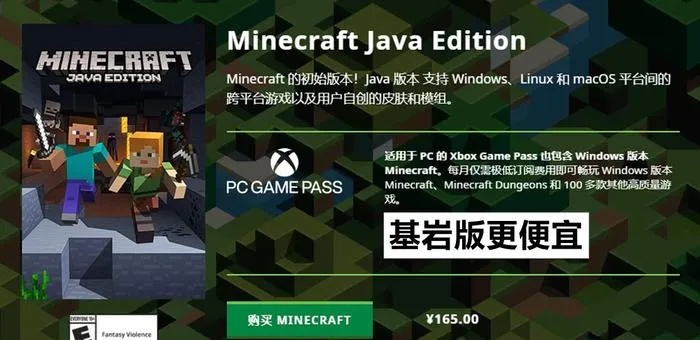
Java版主要在PC端运行,通过官方启动器或第三方启动器(如HMCL)登录;基岩版则覆盖移动设备(iOS/Android)、主机等平台,需通过Microsoft账号统一验证。选择登录方式前,需确认自己持有的游戏版本。
登录实操篇
Java版登录流程
3.如何通过官方启动器登录?
- 步骤一:从官网下载MinecraftLauncher并安装
- 步骤二:打开启动器,在登录界面选择“Microsoft登录”或“Mojang登录”
- 步骤三:输入注册时使用的邮箱/手机号及密码,点击“Signin”完成验证
- 步骤四:选择游戏版本后点击“开始游戏”进入世界
4.第三方启动器如何配置?
以HMCL为例:启动后点击右上角【账户】→点击右下角【+】添加账户→选择【正版登录】→输入账号信息后确认。第三方启动器可自定义运行参数,支持离线模式和外置登录,但需注意从可信渠道下载以避免安全风险。
基岩版登录指南
5.移动设备登录步骤
-Android/iOS:从应用商店下载游戏→开启应用后选择“登录”→输入Microsoft账户信息。若未持有账户,可点击“创建账户”按指引注册,系统将向绑定邮箱发送验证码完成激活。
6.主机版登录要点
Xbox/PlayStation等主机平台需先在系统设置中关联Microsoft账户,启动游戏后自动同步账户数据。
故障排查篇
7.常见登录问题解决方案
- 密码错误:检查大小写及特殊字符,可通过官网“找回密码”功能重置
- 启动器卡顿:尝试清除缓存或更换网络环境
- 验证码收不到:检查邮箱垃圾邮件文件夹,或更换邮箱重试
- 外置登录失败:确认认证服务器地址正确,检查皮肤站是否维护
8.账号安全防护建议
定期更换高强度密码,启用二次验证;避免在公共设备保存登录信息;如发现异常登录,立即通过官网申诉渠道冻结账户。
进阶技巧篇
9.外置登录与皮肤配置
通过LittleSkin等皮肤站可实现外置登录:在启动器选择“外置登录”→输入皮肤站提供的认证链接→同步账户数据后即可加载自定义皮肤与披风。需注意部分旧版启动器存在兼容性问题,建议使用稳定版本。
10.多账户管理策略
HMCL等启动器支持添加多个账户,通过点击头像切换不同角色。对于家庭共享设备,建议为每位玩家创建独立系统账户,避免存档混淆。
版本变迁与未来展望
随着Mojang账户逐步迁移至Microsoft生态系统,登录流程将持续优化。建议玩家关注官方公告,及时完成账户迁移以获得更完善的服务保障。