一、基础概念篇
1.什么是MOD?
MOD(Modifications的简称)是由玩家或开发者制作的游戏修改组件,通过添加新物品、生物、机制或优化视觉效果来扩展游戏内容。例如“农夫乐事”MOD引入了完整的烹饪系统,而“科技枪”MOD则加入了现代武器装备体系。

2.为什么需要模组加载器?
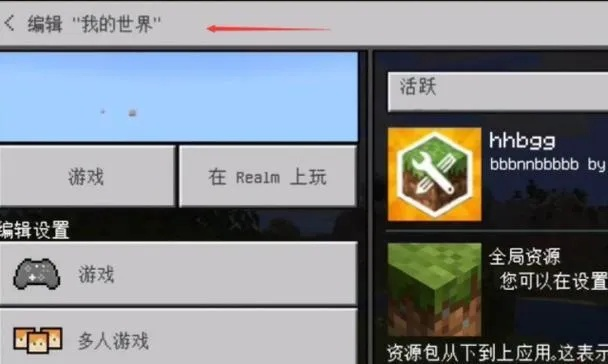
原版《我的世界》不支持直接加载MOD,需要Forge或Fabric这类加载器作为运行环境。它们相当于一个“容器”,让MOD能够顺利集成到游戏中。Forge稳定性较高,Fabric对新版本兼容性更好,玩家应根据游戏版本和个人需求选择。
二、安装准备篇
3.安装前需要哪些准备工作?
- Java环境:确保安装最新版Java,大部分MOD需要Java运行环境支持
- 游戏版本匹配:MOD文件必须与游戏版本一致,例如1.18.2的MOD无法在1.19版本运行
- 备份存档:安装前备份“saves”文件夹,防止意外损坏存档
4.如何选择模组加载器?
Forge安装流程:
1.访问Forge官网下载对应版本安装包
2.双击安装器,选择“Installclient”模式
3.启动游戏,在版本列表中选择Forge配置
Fabric安装流程:
1.访问Fabric官网下载加载器
2.选择游戏版本和加载器版本
3.将生成的文件放入游戏根目录
5.模组文件夹在哪里?
- Windows系统路径:`C:Users[用户名]AppDataRoaming.minecraftmods`
- 可通过启动器设置页面快速打开文件夹
三、实战操作篇
6.如何正确安装MOD?
1.确认已安装对应加载器(Forge/Fabric)
2.下载.jar格式的MOD文件
3.将文件放入mods文件夹,无需解压
4.通过加载器配置启动游戏
7.安装后如何确认MOD已加载?
- 主界面点击“MODS”按钮查看已加载列表
- 进入游戏检查是否出现新物品/功能
四、故障排除篇
8.常见问题解决方案
游戏无法启动:
- 检查Java版本是否符合要求
- 确认MOD与游戏版本匹配
MOD冲突处理:
- 逐一安装MOD测试兼容性
- 删除冲突MOD或调整加载顺序
画面显示异常:
- 更新显卡驱动
- 检查光影MOD兼容性
9.如何安全获取MOD?
- 优先选择CurseForge、Modrinth等官方平台
- 查看下载量、更新日期和用户评价
- 避免来历不明的网站,防止恶意软件
五、进阶优化篇
10.如何搭配使用多个MOD?
- 选择同一系列的MOD(如科技类、魔法类)
- 注意MOD依赖关系,有些需要前置库
- 控制MOD数量(建议初期不超过30个)
11.提升游戏体验的必备MOD推荐
- 性能优化:OptiFine(提升帧数)、Sodium(渲染优化)
- 内容扩展:JourneyMap(小地图)、JEI(物品查询)
- 选择标准包括更新频率、社区活跃度和教程完整性
六、创作开发入门
12.如何从零开始制作MOD?
- 学习Java编程基础
- 下载ForgeMDK开发工具包
- 使用IntelliJIDEA等开发环境
- 从简单物品添加开始,如自定义方块或工具
13.资源获取渠道
- 开发教程:Forge官方文档、B站教学视频
- 贴图制作:使用GIMP或Photoshop
- 代码参考:GitHub开源项目、MCBBS论坛
通过以上六个板块的详细解答,玩家应能顺利完成MOD的安装与配置。建议新手从简单MOD开始,逐步熟悉操作流程。正确的MOD使用不仅能丰富游戏内容,还能让经典游戏焕发新的生命力。