一、基础准备篇
1.1账号注册与版本选择
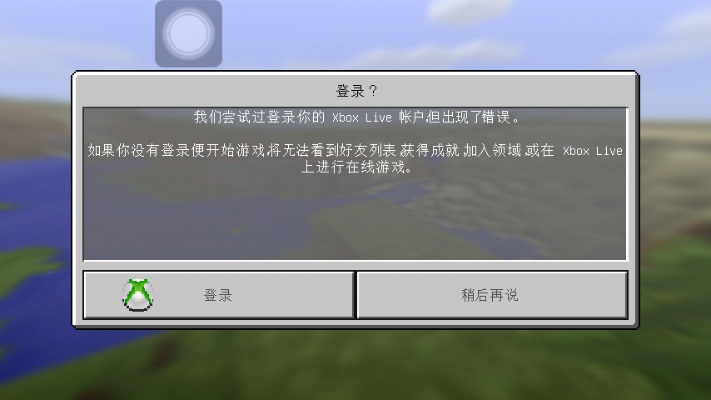
创建《我的世界》账号是开启游戏之旅的第一步。玩家需要访问游戏官网,填写邮箱地址、用户名和密码等基本信息完成注册。目前游戏主要分为Java版和基岩版两大版本体系,两者在账号体系上存在差异:Java版需要使用Mojang账户,而基岩版(包括Windows10、主机和移动端)则通过Xbox账户登录。选择版本时应考虑设备兼容性及朋友游玩的版本,以避免后续联机障碍。

1.2客户端安装与启动器配置
完成账号注册后,玩家需要下载并安装对应的游戏客户端。官方启动器支持多种游戏版本管理,建议从官方网站或授权平台下载,确保软件安全性。首次启动时,系统会要求输入账户credentials进行验证。对于Java版玩家,确保拥有有效的游戏许可至关重要,否则将无法正常登录。
二、登录流程详解
2.1标准登录步骤
打开游戏客户端后,点击“开始游戏”按钮进入登录界面。在相应字段中输入注册时设置的用户名和密码,然后点击登录按钮。系统验证成功后,游戏将自动连接到认证服务器,进入主界面。整个过程通常仅需数秒,但受网络环境影响可能出现延迟。
2.2服务器登录专项指南
要加入多人游戏服务器,需在主界面选择“多人游戏”选项。首次使用的玩家需要通过“添加服务器”或“直接连接”功能手动配置。关键步骤包括:
- 设置易识别的服务器名称(如“生存服务器”、“创造乐园”等)
- 准确输入从服务器官方渠道获取的IP地址
- 必要时在地址后附加端口号(格式如“192.168.1.1:25565”)
保存设置后,从服务器列表中选择目标服务器并点击“加入服务器”即可进入。
三、常见问题与解决方案
3.1登录失败类问题
无效会话/身份验证失败:这一常见错误多由账户问题引起。玩家需确认使用的是正版账户,离线账户无法通过官方服务器验证。若使用第三方启动器,建议删除账户信息后重新登录。另外,确保游戏进程完全关闭也很重要,必要时通过任务管理器终止所有Java相关进程。
版本不匹配:客户端与服务器端版本不一致是导致连接失败的常见原因。玩家应检查游戏版本及Forge/Fabric等加载器版本是否完全对应。近期安装新MOD后出现登录问题时,建议先移除MOD进行测试。
3.2网络连接类问题
基础网络优化:遇到连接问题时,可先尝试重启路由器或切换手机热点。修改DNS设置为8.8.8.8或114.114.114.114有时能显著改善连接状况。进阶操作包括在防火墙设置中允许Java程序通过,路径为“控制面板→系统和安全→WindowsDefender防火墙→允许应用通过防火墙”。
特定网络环境问题:部分网络运营商(如非电信线路)可能无法正常连接认证服务器。这种情况下,玩家可尝试使用游戏加速器或网络代理工具,将出口流量调整为支持线路。需要注意的是,某些免费工具的带宽和延迟可能影响游戏体验。
3.3服务器相关登录问题
自建服务器配置:搭建私人服务器时,需在server.properties配置文件中合理设置online-mode参数。连接公共服务器时,则要确认服务器是否开启了白名单限制。服务器满员是常见状况,耐心等待或选择其他时段尝试连接即可。
四、进阶使用技巧
4.1多账户管理
对于拥有多个游戏账号的玩家,官方启动器支持账户切换功能。建议为每个账户设置不同的配置文件,避免版本冲突。定期更新账户密码,使用密码管理器妥善保管凭据,既保证安全又便于管理。
4.2跨平台登录协调
随着《我的世界》支持平台日益丰富,跨平台游玩时的账号协调变得尤为重要。Xbox账户作为微软生态的统一标识,在Windows10、移动设备和主机间提供了无缝体验。Java版玩家则可通过特定方式与基岩版玩家互动,但需注意两者账户体系不直接互通。
4.3移动端特殊设置
手机版玩家需注意关闭移动网络的自动切换功能,保持网络稳定性。iOS设备需使用与AppleID对应的地区版本,否则可能导致登录失败。
五、安全与维护
5.1账户安全保障
保护账户安全是持续畅玩的基础。建议采取以下措施:
- 设置高强度密码并定期更换
- 不与他人共享账户信息
- 启用二次验证(如果可用)
- 发现异常登录活动立即联系官方支持
5.2系统维护建议
定期清理游戏缓存和临时文件,尤其是长时间游戏后。更新显卡驱动和Java运行环境,确保系统兼容性。备份重要世界存档,避免意外损失。
小编有话说
《我的世界》登录流程虽然初看复杂,但遵循正确步骤后大多能顺利解决。随着游戏持续更新,登录方式和故障排除方法也会相应演进。掌握本文所述的登录知识和排错技巧,玩家就能将更多精力投入到游戏本身的创造与探索中,充分体验这款沙盒游戏的独特魅力。