核心要点速览
- 游戏内建录像功能支持自动记录PVP/PVE战斗
- 第三方工具可实现自定义视角的高清录制
- 录制前需优化设备性能确保流畅度
- 编辑分享环节可增强视频传播效果
一、基础概念篇
1.游戏内置录像功能有哪些特性?
游戏会自动记录玩家参与的所有重要战斗过程,包括擂台切磋、副本挑战、武林大会等核心玩法。这些录像默认保存在“录像站-我的录像”目录中,可通过主界面右下角功能栏进入“系统-社群-录像”模块查看。系统录像采用专属压缩技术,在保证画质的同时显著减少存储空间占用。
2.第三方录制与传统录像有何区别?
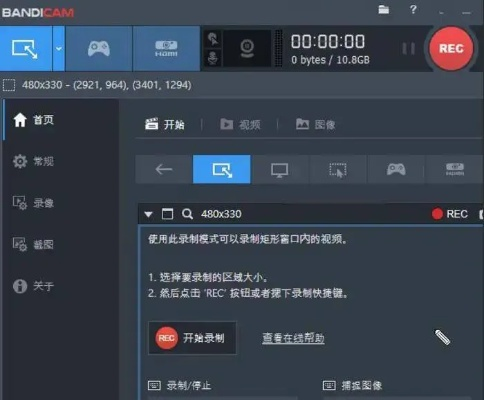
第三方工具如FRAPS、金山游侠等软件支持自由选择录制区域,并能录制游戏界面外的操作过程。这类录制方式文件体积较大,但支持后期深度编辑,适合制作教学视频或精彩集锦。
二、操作指南篇
(一)内置功能使用流程
3.如何查看与管理系统录像?
进入录像站后,“我的录像”页面会按时间顺序展示所有自动保存的战斗记录。长按单个录像可触发删除选项,系统会弹出二次确认框防止误操作。值得注意的是,跨服战和组队副本的录像会自动共享给队伍成员。
4.怎样通过搜索功能查找特定录像?
在录像站顶部的搜索框中输入玩家ID或角色名称,可直接定位该玩家的公开录像。高级搜索还支持按门派、等级段、战斗时长等维度筛选,方便研究特定战术。
(二)第三方录制步骤
5.设备准备阶段要注意什么?
建议在录制前关闭后台非必要应用程序,并进入游戏设置界面将“同屏玩家显示”调整为最低,显著提升录制稳定性。安卓用户需额外开启“USB调试”模式以便软件捕获屏幕数据。
6.软件参数如何配置?
以主流录制工具为例:
- 音频采样率应设置为48kHz以上,采样深度选择16位以保证音质
- 视频码率推荐设置在8-12Mbps区间
- 分辨率需与设备屏幕原生分辨率保持一致
7.实战录制有哪些要点?
开始前务必进行3-5分钟试录,检查音画同步状态。正式录制时建议连接充电器,避免因电量不足中断。Windows用户可使用Win+R组合键启动系统自带录制功能,输入psr.exe命令即可激活简易录屏工具。
三、进阶技巧篇
8.如何提升录制质量?
使用游戏模式录制的第三方工具能自动优化色彩饱和度,建议开启“高帧率模式”获得更流畅的画面表现。针对召唤兽特效密集的场景,可临时关闭部分粒子效果避免画面卡顿。
9.怎样进行基础视频编辑?
录制完成后使用Videomach等软件可进行片段剪切、字幕添加和背景音乐合成。注意保留原始文件备份,便于多版本输出。
四、问题解决方案篇
10.录制文件过大怎么办?
可通过三种方式解决:
- 采用H.265编码进行二次压缩
- 将视频转为MP4格式减少30%体积
- 使用金山游侠内置的DIVXMPEG-4压缩功能
11.出现音画不同步如何调整?
在软件设置中手动设置音频延迟补偿,一般建议值为+100ms至+300ms。同时检查麦克风与系统音频的采样率是否一致。
12.如何解决录制卡顿问题?
可尝试以下方案:
- 将游戏画面设置为窗口模式运行
- 降低录制分辨率至720P
- 关闭其他音频输入设备释放系统资源
五、应用场景篇
13.战术复盘分析怎么做?
利用录像的逐帧播放功能,可精准分析技能释放时机和走位失误。建议重点观察血量变化节点和召唤兽操作指令,结合战斗数据统计进行立体化复盘。
14.精彩集锦如何制作?
通过多个战斗录像的精彩片段合成,注意转场特效不宜过多。建议在片头添加战阶信息和角色属性面板,方便观众理解对战背景。
15.教学视频录制有何特殊要求?
除常规画面外,需要同步录制解说音频,并利用画中画功能展示操作指法。关键技能释放处应添加文字标注说明决策依据。
注意事项总结
-定期清理过期录像释放存储空间
-重要录像建议上传云盘双重备份
-分享前需获得队友肖像权同意
-注意遵守平台内容审核规范