一、清理CF缓存常见问题解答
Q1:为什么要清理穿越火线的缓存?
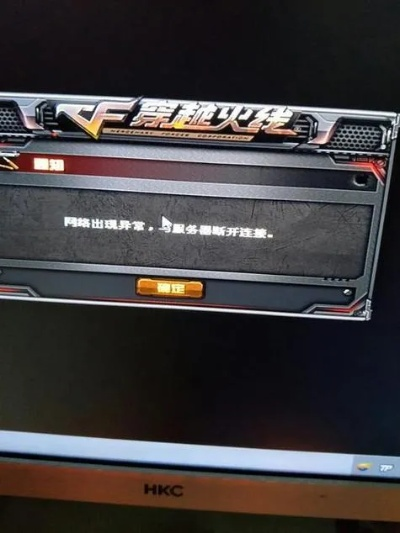
A1:清理游戏缓存能有效解决因缓存文件过多或损坏导致的游戏卡顿、加载缓慢、“CFFileWatcher”报错以及闪退等问题。随着游戏运行时间的增长,缓存文件会不断积累,占用大量磁盘空间,甚至可能引发客户端文件校验错误,影响游戏的稳定性和流畅度。定期维护清理是保障游戏顺畅运行的重要一环。
Q2:清理缓存会影响我的游戏账号或存档吗?
A2:通常情况下,清理游戏本身的缓存文件(如临时文件、本地资源缓存)不会直接影响您的游戏账号等级、装备库存或核心存档进度。这些关键数据通常存储在游戏服务器端。不过,在操作前,建议您了解所清理文件的性质,避免误删重要配置文件。
二、CF缓存清理核心方法详解
清理穿越火线的缓存,主要有以下几种途径,您可以根据自身情况进行选择:
1.使用系统及浏览器清理工具
这是一种基础且安全的清理方式。
- 磁盘清理工具:按下键盘上的`Win+R`组合键,在弹出的“运行”窗口中输入“cleanmgr”并回车。选择穿越火线安装所在的磁盘驱动器(通常是C盘),系统会扫描并列出可清理的文件类型,勾选“临时文件”等项目后确认删除即可。此方法能清理掉系统分区中的部分通用临时文件,间接为游戏运行腾出空间。
- 清理浏览器缓存:特别是IE浏览器缓存,对于解决“CFFileWatcher”报错尤为有效。您可以在IE浏览器的“工具”菜单中选择“Internet选项”,在“常规”选项卡下找到并点击“删除文件”按钮。此外,直接进入系统分区下的`DocumentsandSettings[用户名]LocalSettingsTemporaryInternetFiles`目录,删除其内所有内容,也能达到清理目的。
2.手动定位并删除游戏缓存文件
对于想要更彻底清理的用户,可以尝试手动定位并删除CF相关的特定缓存文件夹。
-您可以打开“此电脑”,在左侧导航栏中找到“文档”或“我的文档”,进入后查找名为“ElectronicArts”的文件夹。在其中,找到类似`localthumbcache.package`的文件以及名为`cache`的文件夹,将其中的特定文件(如保留`FileCache.ini`,删除cache目录下的其他文件)进行删除。此方法能直接针对游戏生成的缓存数据进行操作。
3.借助专业安全与清理软件
如果您觉得手动操作复杂或担心清理不彻底,使用可靠的第三方软件是便捷的选择。
- 腾讯电脑管家:其内置的“垃圾清理”和“电脑加速”功能可以智能扫描并清理系统垃圾、网游垃圾等多种类型的缓存文件。它还支持设定定期自动清理,方便长效维护。
- 360安全卫士:这款软件同样提供强大的清理功能,可以最大限度地帮助您的电脑释放磁盘空间,优化系统性能,从而间接提升游戏运行速度。对于“CFFileWatcher”等特定错误,360电脑管家的“电脑救援”板块中也提供了针对性的“立即修复”选项。
三、特殊场景与深度清理注意事项
Q3:使用过外挂软件后,如何彻底清除残留?
A3:首先,我们必须强调,使用外挂严重破坏游戏平衡,并且外挂软件常携带病毒或恶意程序,极易导致电脑卡顿和个人信息泄露,因此强烈不建议玩家尝试。如果已经使用并出现难以清除的残留文件,常规的缓存清理方法可能效果有限。此时,可以考虑运行电脑自带的杀毒软件进行全面扫描和清除。若问题依旧顽固,最彻底的方法是重装操作系统,这能将所有软件及残留文件一并清理。
Q4:除了清理缓存,还有哪些措施能提升CF游戏流畅度?
A4:清理缓存是重要一步,但综合优化效果更佳。
- 关闭后台程序:在运行游戏前,尽量关闭不需要的浏览器、聊天工具等应用程序,以释放更多的CPU和内存资源给游戏。
- 定期进行磁盘维护:养成定期清理无用文件和临时文件的习惯,保持充足的磁盘剩余空间。
- 考虑硬件升级:如果您的电脑配置较低,尤其是在内存(RAM)方面,增加物理内存容量能显著改善游戏在多任务处理下的表现。
- 游戏重装:当游戏因客户端文件大量损坏或错误,通过常规清理无法解决时,卸载游戏并重新安装是一个终极手段。在重装前,请确保已删除所有旧的游戏配置文件和缓存目录。
四、操作总结与友情提醒
综上所述,清理穿越火线的缓存是维护游戏健康运行的有效手段。您可以根据自身需求和操作习惯,从系统工具清理、手动删除文件或使用专业软件辅助等多种方法中选择适合的方案。请记住,保持良好的电脑使用习惯,定期进行系统维护,能为您的游戏体验提供更坚实的基础保障。在进行任何清理操作前,尤其是手动删除文件时,稍加谨慎总是有益的。