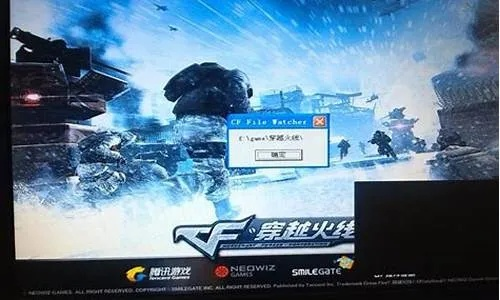
问题一:为什么穿越火线启动后会出现黑屏?
黑屏问题通常由软件冲突、硬件配置或系统设置异常引起。具体表现为游戏启动后屏幕全黑但能听到声音,或画面短暂显示后陷入黑屏状态。常见诱因包括:显卡驱动程序过时或兼容性差、游戏分辨率设置不当、系统防火墙拦截游戏进程、游戏文件损坏或缺失。此外,后台程序冲突、硬件温度过高或电源连接不稳定也可能导致此问题。
问题二:如何通过调整分辨率解决黑屏?
部分玩家在使用800×600或1280×800分辨率时会出现短暂黑屏,这是分辨率切换过程中的正常现象。解决方案如下:
1.打开游戏设置界面,在"分辨率"选项中切换至1024×768(普通)模式
2.若已处于黑屏状态,可尝试盲操作:按Alt+Enter切换窗口模式,随后通过方向键定位到分辨率设置项
3.对于全屏模式黑屏,可先通过显卡控制面板强制设置游戏分辨率为1024×768
问题三:显卡驱动问题导致的黑屏如何修复?
过时或损坏的显卡驱动是黑屏的主要诱因之一。建议按以下步骤处理:
1.进入安全模式卸载当前驱动:重启电脑时连续按F8,选择"安全模式"设备管理器完全卸载显卡驱动
2.访问NVIDIA/AMD/英特尔官网下载最新版驱动,注意选择与操作系统匹配的版本
3.安装时选择"安装"选项,确保彻底清除旧驱动文件
4.安装完成后重启系统,并验证显卡控制面板中的3D设置是否与游戏兼容
问题四:网络环境不佳会引起黑屏吗?
网络波动虽不会直接导致黑屏,但可能引发游戏闪退、崩溃等连锁反应。改善建议:
- 使用游戏加速工具优化网络连接,降低延迟和丢包率
- 关闭后台占用带宽的应用程序(如视频流、下载任务)
- 通过有线连接替代无线网络,确保网络传输稳定性
问题五:系统防火墙如何影响游戏运行?
系统防火墙可能误判游戏进程为安全威胁,从而阻止其正常加载。可通过以下方式排查:
1.暂时关闭防火墙测试游戏运行状态(控制面板→WindowsDefender防火墙→启用/关闭)
2.在防火墙设置中添加穿越火线程序为例外,允许其通过公用和专用网络
3.若使用第三方安全软件,需在其防护设置中同样添加游戏白名单
问题六:游戏文件损坏该如何处理?
游戏文件完整性受损会导致黑屏、闪退等多种异常。修复方法包括:
1.使用游戏自带修复功能:在游戏启动器设置中查找"修复黑屏"或"游戏修复"
2.在Steam平台验证文件完整性:游戏库中右键点击属性→本地文件→验证游戏文件完整性
3.若上述方法无效,建议完全卸载游戏后重新安装,安装前确保下载来源可靠
问题七:硬件温度过高是否会导致黑屏?
显卡或CPU过热会触发保护机制,强制中断画面输出。预防措施:
- 定期清理机箱内部灰尘,保持散热风道通畅
- 监控硬件温度,使用HWMonitor等工具实时监测
- 避免长时间高负荷运行游戏,适当安排休息间隔
- 笔记本用户可搭配散热底座增强冷却效果
问题八:哪些后台程序容易与游戏冲突?
部分系统进程和应用程序会占用显卡资源,导致游戏渲染异常。建议在游戏前关闭:
- 录屏软件(如OBS、Bandicam)
- 浏览器特别是多标签页状态
- 云同步工具(OneDrive、GoogleDrive)
- 杀毒软件的实时扫描功能
问题九:系统设置方面有哪些注意事项?
系统层面的优化能有效预防黑屏问题:
1.调整虚拟内存:右键计算机→属性→高级系统设置→性能设置→高级→更改虚拟内存,设置到非系统盘并调整至物理内存1.5-3倍
2.禁用全屏优化:右键游戏执行文件→属性→兼容性→勾选"禁用全屏优化"3.更新操作系统补丁,确保DirectX组件为最新版本
4.检查系统电源计划,设置为"高性能"模式
综合排查流程建议
当遇到黑屏问题时,建议按以下顺序逐步排查:
1.优先检查分辨率设置和显卡驱动状态
2.验证网络稳定性并暂时关闭防火墙测试
3.排查硬件温度和后台程序冲突
4.运行游戏修复工具或重新安装游戏
5.若问题持续,可考虑系统重置或寻求专业技术支持
通过以上系统化的解决方案,大多数穿越火线黑屏问题都能得到有效解决。建议玩家在尝试每种方法后重启游戏验证效果,若问题复杂可结合多种方案综合处理。