Q1:我的世界有哪些版本可以在笔记本上玩?
笔记本电脑主要可以运行两个官方版本:

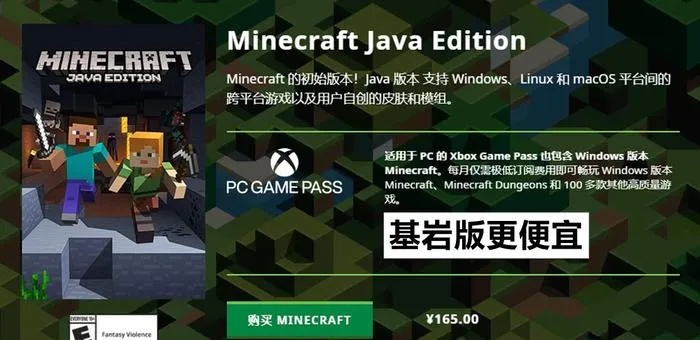
Java版-原汁原味的PC原版
- 由MojangStudios开发的经典版本
- 拥有最丰富的模组和社区内容
- 主要通过官方启动器进行游戏
基岩版-跨平台联机版本
- 支持Windows10/11系统
- 可与手机、主机版玩家联机
- 通过MicrosoftStore下载
两个版本在游戏内容上基本相同,但Java版更新更快,模组生态更成熟;基岩版优化更好,对笔记本性能要求相对较低。
Q2:下载前需要检查笔记本哪些配置?
最低配置要求:
- 操作系统:Windows7或更高版本
- 处理器:IntelCorei3-3210或AMD同级别
- 内存:4GBRAM
- 显卡:集成显卡如IntelHDGraphics4000
- 存储空间:至少1GB可用空间
推荐配置:
- 操作系统:Windows10/11
- 处理器:IntelCorei5-4690或AMDA10-7800
- 内存:8GBRAM
- 显卡:独立显卡如NVIDIAGeForce700系列或AMDRadeonRx200系列
- 存储空间:4GB以上固态硬盘空间
特别提醒:我的世界需要Java环境支持,如果电脑没有安装Java,在首次运行时会自动提示安装。
Q3:Java版的具体下载步骤是什么?
步骤1:访问官方网站
- 打开浏览器,访问minecraft.net
- 点击“获取Minecraft”按钮
步骤2:创建Mojang账户
- 如果你是新玩家,需要注册Mojang账户
- 已有账户的直接登录即可
步骤3:购买与下载
- 选择Java版进行购买(通常有试用版可选)
- 完成支付后,下载官方启动器
- 运行启动器并登录账户
步骤4:安装与启动
- 在启动器中选择游戏版本
- 点击“安装”等待自动下载完成
- 点击“播放”开始游戏
整个下载过程约10-30分钟,具体取决于网络速度。
Q4:基岩版如何在笔记本上下载?
通过MicrosoftStore下载:
1.点击任务栏的“开始”菜单
2.打开“MicrosoftStore”
3.搜索“MinecraftforWindows”
4.点击“获取”进行下载安装
基岩版会自动与你的Microsoft账户关联,下载后可直接启动游戏。对于Windows10/11用户,这是最简便的安装方式。
Q5:下载后无法启动怎么办?
常见问题解决方案:
Java环境问题
- 错误提示“需要Java”:访问java.com下载最新Java运行时环境
- 确保安装的Java版本与系统架构匹配(32位或64位)
启动器无法登录
- 检查网络连接是否正常
- 确认Mojang账户名和密码正确
- 尝试重置密码或检查账户状态
游戏闪退或卡顿
- 更新显卡驱动程序
- 在视频设置中降低渲染距离和画面质量
- 分配更多内存给游戏(在启动器设置中调整)
Q6:如何优化笔记本的游戏性能?
图形设置优化:
- 渲染距离:设为6-8区块(默认12)
- 图形品质:流畅或精美
- 云层:关闭
- 实体阴影:关闭
系统级优化:
- 游戏时关闭后台不必要的应用程序
- 连接电源适配器,避免使用电池游戏
- 确保笔记本散热良好,避免过热降频
通过这些优化,即使是集成显卡的笔记本电脑也能获得流畅的游戏体验。
Q7:笔记本玩家有哪些实用技巧?
操控优化:
- 外接鼠标获得更好操作体验
- 自定义快捷键,将常用功能设置在顺手位置
游戏模式选择建议:
- 新手推荐创造模式:拥有无限资源,自由建造
- 喜欢挑战选择生存模式:从零开始探索收集
- 硬件较差时避免使用高清材质包和复杂模组
Q8:下载后如何安装模组和资源包?
模组安装方法:
1.下载并安装Forge或Fabric模组加载器
2.将下载的模组文件放入.minecraft/mods文件夹
3.通过官方启动器选择对应模组加载器启动游戏
资源包安装:
- 下载资源包文件
- 放入.minecraft/resourcepacks文件夹
- 在游戏选项中启用所需资源包
我的世界的模组生态极其丰富,从画面增强到游戏机制改造应有尽有,但安装时务必注意版本匹配。
Q9:如何与朋友联机游戏?
局域网联机:
- 进入单人世界
- 按ESC键点击“对局域网开放”
- 设置端口和游戏模式
- 朋友在多人游戏中就能看到你的世界
服务器联机:
- 在多人游戏界面添加服务器地址
- 或自己搭建服务器邀请朋友加入
跨平台联机(仅基岩版):
- 通过Xbox好友系统邀请
- 支持与手机、主机玩家一起游戏
Q10:下载和安装过程中有哪些注意事项?
安全提示:
- 只从官方渠道下载游戏,避免第三方网站
- 谨慎下载来历不明的模组和资源包
- 定期备份游戏存档
技术提醒:
- 确保笔记本有足够的存储空间
- 下载过程中保持网络稳定
- 遇到问题先查看官方帮助文档
通过以上完整的FAQ指南,笔记本电脑用户可以顺利完成我的世界的下载、安装和优化,开始享受这款经典沙盒游戏的无限乐趣。无论是创造宏伟建筑,还是探索随机生成的世界,我的世界都能为笔记本玩家提供丰富而独特的游戏体验。