一、游戏内设置全屏模式
进入《穿越火线》客户端后,首先检查游戏内部设置。在登录界面找到"设置"选项并切换到"画面"标签,勾选"全屏模式"并选择与笔记本屏幕原生分辨率一致的选项(如1920×1080),这是解决黑边问题最直接的途径。修改完成后需重启游戏使设置生效,若仍存在黑边则需进一步排查系统级问题。
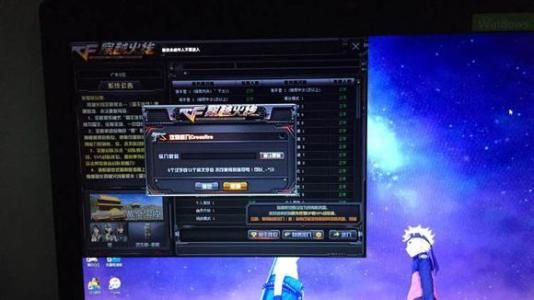
分辨率匹配是关键环节,若选择低于屏幕物理分辨率的数值,系统会自动添加黑边维持画面比例。此方法适用于大多数现代笔记本,特别是近三年出厂且保持显卡驱动更新的设备。
二、更新显卡驱动解决方案
显卡驱动版本过旧或与系统不兼容是导致全屏失败的常见原因。建议使用专业驱动管理软件进行检测,通过"诊断"功能自动识别驱动状态,发现异常时通过"全面修复"下载与安装。更新完成后必须重启计算机,否则新驱动无法正常加载。
NVIDIA显卡用户可访问GeForceExperience程序获取更新,AMD用户需使用RadeonSoftwareAdrenalin工具。驱动更新不仅能解决全屏问题,还可提升游戏帧数和画面渲染质量。
三、系统分辨率与缩放设置
系统级显示参数错误会直接影响游戏全屏效果。右键桌面选择"设置"确认分辨率已设为笔记本原生分辨率(如1920×1080),同时检查缩放比例是否为100%或系统推荐值。部分高分辨率笔记本默认设置150%缩放,这可能引发全屏异常。
Windows10/11系统用户需特别注意"图形设置"中的"GPU缩放",开启此功能可强制画面适应屏幕尺寸。此方法对英特尔核芯显卡与AMD集成显卡尤为有效。
四、显卡控制面板缩放调整
不同品牌显卡需采用专属设置方案:
NVIDIA显卡:右键桌面进入NVIDIA控制面板,选择"调整桌面尺寸和位置"缩放模式改为"屏"并勾选"覆盖游戏和程序设置"。在"3D设置"还可针对CF程序单独设置,确保优先使用独立显卡运行。
AMD显卡:通过Radeon软件进入,将"缩放模式面板"同时启用GPU缩放功能。新版驱动中该选项可能位于"图形"→"高级"菜单内。
Intel显卡:包括核芯显卡和ARC独立显卡,需右键桌面选择"更多选项"控制面板,在"显示"中将缩放选项改为"缩放全屏"。ARC显卡用户还可在"全局游戏设置"的"后处理",将复古缩放类型选为"缩放宽度(最近邻)"。
五、注册表修改终极方案
当上述方法均无效时,修改注册表成为最终解决手段:
按下Win+R键打开运行窗口,输入"edit"启动注册表编辑器,依次展开路径:HKEY_LOCAL_MACHINESYSTEMControlSet001ControlGraphicsDriversConfiguration。在Configuration项下存在多个子目录,需逐个打开并在右侧窗口找到"Scaling",将其数值由4改为3。
修改时务必确认每个子目录内的Scaling值都已调整,完成后重启计算机使设置生效。此操作涉及系统核心设置,建议修改前备份注册表。
六、特殊平台与系统优化
腾讯WeGame平台用户可通过游戏助手功能设置全屏:登录账号后进入"辅助设置"游戏模式和窗口设置为全屏模式。部分游戏版本需通过平台启动才能确保设置生效。
针对不同比例屏幕的优化:16:9标准屏幕通常无需额外设置;16:10或3:2比例屏幕可能需在显卡设置中启用"保持纵横比"选项,避免画面拉伸变形。
常见问题排查指南
全屏闪屏或黑屏:多由显卡驱动问题引起,建议完全卸载当前驱动后重新安装最新版本。同时检查DirectX组件是否完整,可通过运行"dxdiag"命令进行诊断。
画面拉伸变形:在显卡控制面板中检查缩放设置,确保未强制全屏拉伸。NVIDIA用户可选择"比例缩放",AMD用户可使用"宽高比"。
分辨率无法保存:以管理员身份运行游戏程序,确保有足够权限修改系统设置。同时检查游戏安装目录是否设置了只读属性。
多显示器环境:外接显示器时需在主显示器上运行游戏,或通过显卡设置指定全屏显示设备。
技术原理与预防措施
全屏问题的本质是游戏输出分辨率与显示设备接收分辨率不匹配。笔记本因存在独立显卡与集成显卡切换机制,更容易出现此类问题。建议定期更新显卡驱动,避免大幅调整系统分辨率,关闭不必要的后台程序可减少冲突概率。
通过上述六种方法的系统化应用,90%以上的笔记本全屏问题都能得到解决。建议按顺序尝试,从简单到复杂逐步排查,避免不必要的系统修改。