基础操作与键位设置
游戏操作流畅度直接决定战场反应速度。主界面设置选项中,“控制”标签页提供全面的自定义功能。键盘设置方面,建议将主要射击键保持为鼠标左键,次要功能键可根据个人习惯调整。移动键位采用标准的WASD布局,跳跃(空格键)、下蹲(Ctrl键)与换弹(R键)保持默认设置即可保证操作一致性。近战武器切换键(Q键)建议设置在顺手位置,便于突发状况下的快速反击。
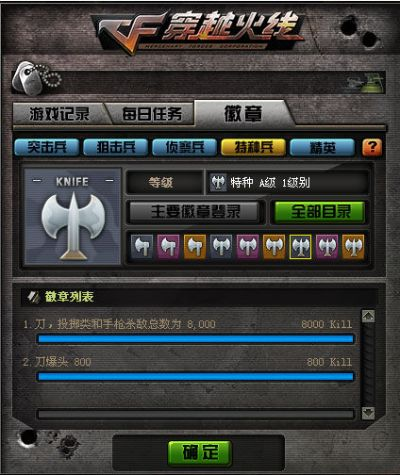
武器切换区域需要特别注意,数字键1-3分别对应主武器、副武器和近战武器。高端玩家常将投掷物按键改为鼠标侧键,实现盲操作投掷。特别注意设置界面中的“按键重复延迟”选项,适当调低此值能提升连射武器的触发响应速度。
灵敏度与视角调节
鼠标灵敏度设置是精准射击的核心要素。相机灵敏度建议初始值设为44,随后根据实际手感微调。新手玩家可从较低灵敏度开始练习,逐步提升至适合自己的区间。职业选手通常采用中等偏低灵敏度(30-50范围),这样既能保证瞄准稳定性,又不失转向灵活性。
视野(FOV)设置对战场感知至关重要。适当调高视野范围能获得更广阔的周边视觉,建议设置在85-95之间。望远镜移动速度应与主灵敏度保持一致,避免视角切换时的适应落差。如感觉瞄准精度不足,可逐步降低灵敏度数值,每次调整幅度建议不超过5个单位,并配合实战测试效果。
图像质量与显示优化
画面设置需平衡视觉效果与性能表现。画质等级选择“高清”可获得最佳视觉体验,配置较低的设备则建议选用“标准”或“流畅”。隐藏HUD屏幕动画能减少界面干扰,提升专注度,此设置需重启游戏后生效。
渲染质量直接影响物体边缘清晰度。高端显卡可开启“美丽的天空”和“平滑光照”选项,中低端配置则应关闭这些特效以保证帧率稳定。视野晃动选项建议关闭,避免不必要的画面抖动影响瞄准。摇杆不透明度设置为50%能在移动操作时保持适中的视觉反馈。
音效与反馈配置
音频设置常被忽略却极为关键。环境音效音量应高于背景音乐,便于捕捉敌方脚步声与换弹声。语音聊天设置需调整麦克风敏感度,避免背景杂音干扰团队沟通。开启“破坏方块时振动”与“拆分物品时振动”能通过触觉反馈增强操作实感。
武器音效偏好设置中,建议选择“经典”模式,便于通过声音辨识枪械类型。语音无线电消息应设置为快捷键触发,确保战斗中能快速发送战术指令。
界面布局与交互设置
界面自定义功能可大幅提升信息获取效率。HUD不透明度设置为100%保证界面元素清晰可见。小地图缩放比例调整至适中大小,既能看清全局布局又不遮挡主画面。伤害显示设置建议开启,便于评估射击效果并及时调整战术。
战斗数据显示位置应靠近准星区域,减少视线移动距离。颜色设置中,队伍成员标识建议使用高对比度色彩,便于快速区分敌我。血量与弹药显示宜设置为始终显示,避免关键时刻信息缺失。
高级设置与性能调优
显示操作按钮布局需符合个人操作习惯,按钮大小设置在25%左右可兼顾操作精度与屏幕空间利用率。自动跳跃功能根据操作熟练度选择开启或关闭,新手玩家建议开启以减少操作负担。
高级视频设置中,抗锯齿选项消耗资源较大,中端配置建议关闭。纹理质量对显存占用较高,应根据显卡容量合理设置。开启“始终打开突出显示”功能便于互动对象识别。
网络与连接优化
网络设置对多人对战体验影响显著。服务器选择应优先考虑延迟最低的节点。网络加速功能在设置菜单中可找到,配合有线网络连接能显著减少数据包丢失。带宽模式设置需与实际网络环境匹配,通常自动模式即可满足需求。
特殊模式专项设置
生化模式需要针对性调整。准星样式建议选用动态准星,便于追踪高速移动目标。背景音乐音量可适当调低,突出感染提示音与救世主武器音效。建造模式中,快捷键布局需单独优化,将常用建筑模块设置在易触达位置。
排位赛设置更需注重稳定性。建议赛前统一检查所有设置项,确保与练习时配置一致。比赛过程中尽量避免调整主要设置,保持操作手感稳定性。
移动端特别优化
手游版本设置需考虑触屏特性。移动按钮大小设置为25%保证操作精准性。摇杆可见性设置为“可见”并保持50%不透明度,便于定位虚拟摇杆。强制疾跑与强制移动选项根据操作习惯选择开启。
灵敏度设置需与端游区别对待。相机灵敏度初始值相同,但应考虑到触屏操作特性进行微调。自动开火设置根据个人习惯选择开启时机。